
Zdarza się, że ulubiona aplikacja do komunikacji przestaje działać w najmniej odpowiednim momencie zawiesza się, nie wysyła wiadomości lub nie pokazuje powiadomień. Zanim jednak zaczniesz się martwić, pamiętaj, że często najprostsze rozwiązania przynoszą najlepsze efekty. W tym artykule pokażę Ci, jak szybko i skutecznie przywrócić pełną funkcjonalność Messengera, nawet jeśli nie jesteś ekspertem od technologii.
Szybkie rozwiązania problemów z Messengerem
- Zrestartuj aplikację na telefonie lub komputerze, aby rozwiązać większość drobnych usterek.
- Wyczyść pamięć podręczną Messengera, by usunąć tymczasowe błędy bez utraty danych.
- Sprawdź dostępność aktualizacji aplikacji, ponieważ często zawierają one poprawki błędów.
- Zweryfikuj stabilność połączenia internetowego, zarówno Wi-Fi, jak i danych mobilnych.
- W przypadku uporczywych problemów rozważ odinstalowanie i ponowne zainstalowanie Messengera.
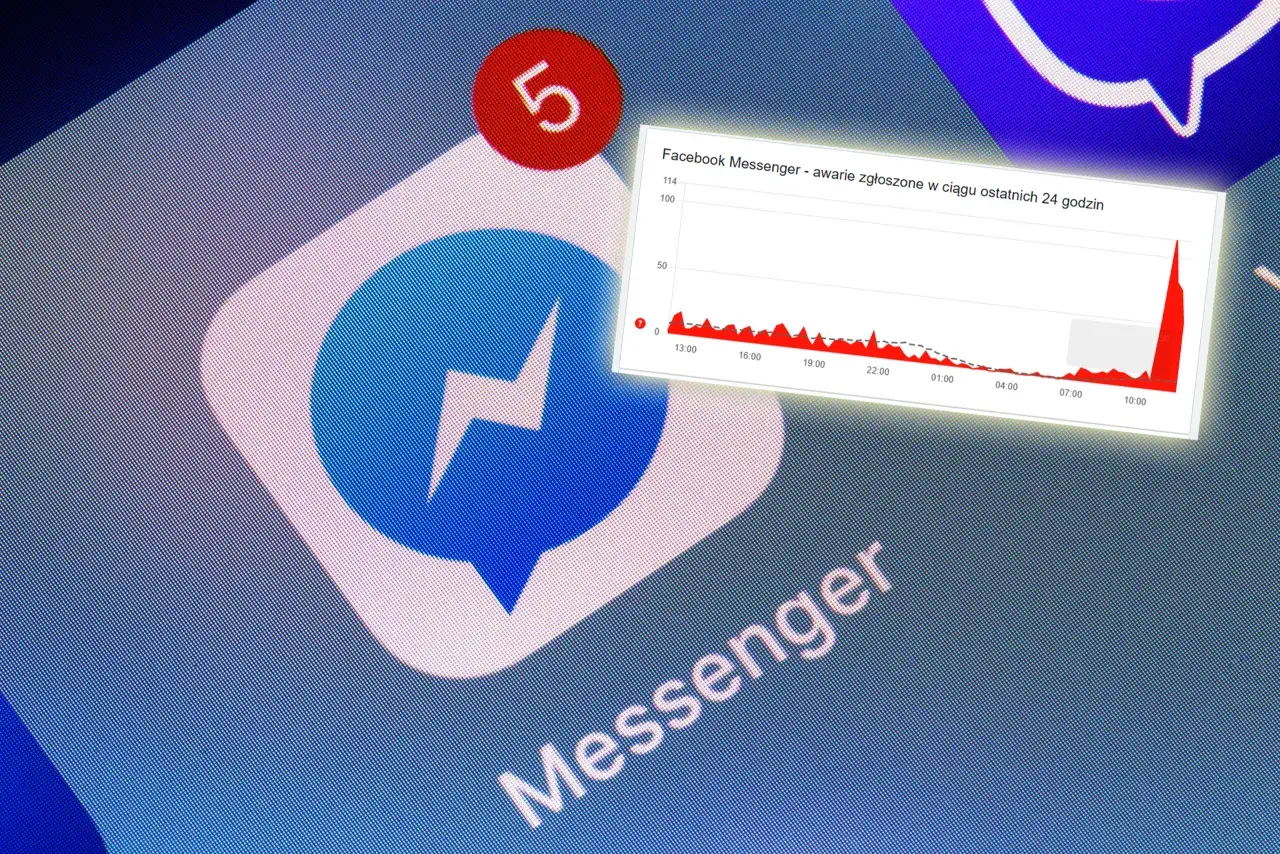
- Monitoruj serwisy takie jak Downdetector, aby sprawdzić, czy problem nie jest globalną awarią.
Twój Messenger nie działa? Poznaj najczęstsze przyczyny problemów
Kiedy Messenger przestaje działać, może to być spowodowane kilkoma czynnikami. Czasami to drobny błąd w samej aplikacji, który można łatwo naprawić. Innym razem problemem może być przepełniona pamięć podręczna, czyli miejsce, gdzie aplikacja przechowuje tymczasowe dane, aby działać szybciej. Niestabilne połączenie internetowe, czy to przez Wi-Fi, czy dane mobilne, również często bywa winowajcą. W rzadszych przypadkach może to być globalna awaria serwerów Meta, firmy odpowiedzialnej za Messengera. Zrozumienie tych przyczyn pomoże nam wybrać najlepszy sposób na rozwiązanie problemu, zwłaszcza gdy aplikacja się zawiesza lub odmawia wysyłania wiadomości.Dlaczego aplikacja nagle przestała odpowiadać?
Najczęściej, gdy Messenger przestaje działać, problem leży w jednym z kilku obszarów. Błędy w samej aplikacji mogą pojawiać się po aktualizacjach lub po prostu jako efekt długotrwałego działania. Pamięć podręczna, choć zaprojektowana, by przyspieszać działanie aplikacji, z czasem może się zapchać niepotrzebnymi danymi, co prowadzi do spowolnienia lub awarii. Kluczowe jest też połączenie z internetem bez stabilnego sygnału Messenger nie będzie w stanie wysyłać ani odbierać wiadomości. To właśnie te czynniki najczęściej skłaniają nas do szukania szybkiego rozwiązania, gdy aplikacja przestaje odpowiadać.
Czy to awaria globalna, czy tylko Twój problem? Jak to sprawdzić?
Zanim zaczniesz szukać rozwiązania na własną rękę, warto sprawdzić, czy problem nie dotyczy szerszej grupy użytkowników. Czasami serwery Meta mają chwilowe problemy, co wpływa na działanie Messengera u wielu osób jednocześnie. Aby to zweryfikować, możesz skorzystać z serwisów takich jak Downdetector. Agregują one zgłoszenia od użytkowników z całego świata i pokazują, czy dana usługa działa poprawnie. Jeśli widzisz tam dużą liczbę zgłoszeń dotyczących Messengera, prawdopodobnie jest to globalna awaria i pozostaje nam jedynie cierpliwie czekać na jej usunięcie.
Błyskawiczne rozwiązanie: Jak zrestartować Messenger krok po kroku
Najszybszą i najprostszą czynnością, którą można wykonać, gdy Messenger sprawia problemy, jest jego ponowne uruchomienie. To tak zwany "miękki restart", który często rozwiązuje drobne usterki i przywraca aplikację do życia. Procedura ta nieco się różni w zależności od tego, czy korzystasz z telefonu z Androidem, iPhone'a, czy komputera.
Instrukcja dla telefonu z systemem Android (Samsung, Xiaomi, i inne)
Na urządzeniach z systemem Android ponowne uruchomienie aplikacji Messenger jest proste i wykonuje się je poprzez ustawienia systemowe:
- Otwórz Ustawienia na swoim telefonie.
- Przejdź do sekcji Aplikacje (lub "Aplikacje i powiadomienia", w zależności od wersji systemu).
- Znajdź na liście aplikację Messenger i ją wybierz.
- Stuknij w opcję Wymuś zatrzymanie (lub "Zatrzymaj").
- Potwierdź chęć zatrzymania aplikacji, jeśli pojawi się takie pytanie.
- Po wykonaniu tych kroków możesz ponownie uruchomić Messengera.
Instrukcja dla telefonu iPhone z systemem iOS
Na iPhonie restart aplikacji Messenger jest równie intuicyjny:
- Przejdź do ekranu głównego.
- Jeśli masz iPhone'a z Face ID, przesuń palcem od dołu ekranu w górę i zatrzymaj w połowie, aby otworzyć przełącznik aplikacji. Jeśli masz iPhone'a z przyciskiem Home, naciśnij go dwukrotnie.
- Znajdź podgląd aplikacji Messenger.
- Przesuń palcem w górę na podglądzie aplikacji Messenger, aby ją zamknąć.
- Teraz możesz ponownie uruchomić Messengera, stukając w jego ikonę.
Jak ponownie uruchomić aplikację Messenger na komputerze (Windows i Mac)?
Jeśli korzystasz z Messengera na komputerze, procedura ponownego uruchomienia jest jeszcze prostsza:-
W przypadku aplikacji desktopowej: Kliknij przycisk zamykania okna aplikacji (zazwyczaj "X" w prawym górnym rogu na Windows lub w lewym górnym rogu na Mac). Jeśli aplikacja jest zawieszona i nie reaguje, możesz zamknąć ją siłą:
- Na Windows: Naciśnij Ctrl + Shift + Esc, aby otworzyć Menedżera zadań. Znajdź proces Messengera na liście, kliknij go prawym przyciskiem myszy i wybierz "Zakończ zadanie".
- Na macOS: Naciśnij Command + Option + Esc, aby otworzyć okno "Zamknij aplikacje". Wybierz Messenger i kliknij "Wymuś zamknięcie".
- W przypadku wersji przeglądarkowej: Po prostu zamknij kartę przeglądarki, na której działa Messenger, a następnie otwórz ją ponownie.

Restart nie pomógł? Oto 4 kolejne kroki, które naprawią Twojego Messengera
Czasami prosty restart aplikacji to za mało, aby rozwiązać problem. Jeśli Messenger nadal nie działa poprawnie, nie martw się! Istnieje kilka kolejnych, bardziej zaawansowanych kroków, które możesz podjąć, aby przywrócić jego pełną sprawność. Poniżej znajdziesz cztery skuteczne metody, które pomogą Ci uporać się z uporczywymi usterkami.
Krok 1: Wyczyść pamięć podręczną (cache) szybki sposób na “odświeżenie” aplikacji
Pamięć podręczna (cache) to tymczasowe pliki, które aplikacje zapisują, aby przyspieszyć swoje działanie. Z czasem te pliki mogą się nagromadzić i powodować problemy. Wyczyszczenie ich może rozwiązać wiele błędów bez utraty Twoich danych, takich jak historia wiadomości czy ustawienia logowania. Na urządzeniach z systemem Android można to zrobić w ustawieniach aplikacji Messenger, podobnie jak przy wymuszaniu zatrzymania. Niestety, na systemie iOS nie ma bezpośredniej opcji czyszczenia pamięci podręcznej dla poszczególnych aplikacji w takim przypadku jedynym rozwiązaniem jest ponowna instalacja aplikacji.
Krok 2: Upewnij się, że masz najnowszą wersję jak zaktualizować aplikację?
Deweloperzy aplikacji, w tym Meta, regularnie wydają aktualizacje, które nie tylko wprowadzają nowe funkcje, ale przede wszystkim poprawiają błędy i zwiększają stabilność działania. Upewnienie się, że korzystasz z najnowszej wersji Messengera, jest kluczowe. Aby to zrobić, otwórz sklep z aplikacjami na swoim telefonie (Google Play Store na Androidzie lub App Store na iOS), wyszukaj Messenger i sprawdź, czy dostępna jest aktualizacja. Jeśli tak, zainstaluj ją często to właśnie aktualizacja rozwiązuje problem.Krok 3: Sprawdź swoje połączenie z internetem (Wi-Fi i dane mobilne)
Nawet najlepsza aplikacja nie zadziała poprawnie bez stabilnego połączenia z internetem. Upewnij się, że Twoje Wi-Fi działa prawidłowo, lub że masz włączone i aktywne dane mobilne. Spróbuj otworzyć inną stronę internetową lub aplikację, która wymaga połączenia z siecią, aby sprawdzić, czy problem leży po stronie Twojego połączenia. Czasami wystarczy przełączyć się między Wi-Fi a danymi mobilnymi, albo zrestartować router, aby przywrócić stabilność połączenia.
Krok 4: Ostateczne rozwiązanie odinstaluj i zainstaluj aplikację ponownie
Jeśli wszystkie powyższe kroki zawiodły, ostatnią deską ratunku jest całkowite usunięcie aplikacji Messenger z urządzenia, a następnie ponowne jej zainstalowanie ze sklepu z aplikacjami. Ten proces usuwa wszystkie potencjalnie uszkodzone pliki aplikacji i zastępuje je nowymi, co często rozwiązuje nawet najbardziej uporczywe problemy. Pamiętaj, że po ponownej instalacji będziesz musiał zalogować się ponownie do swojego konta.
Jak zapobiegać problemom z Messengerem na przyszłość?
Choć czasami problemy z aplikacjami są nieuniknione, istnieje kilka prostych nawyków, które mogą znacząco zmniejszyć ryzyko ich wystąpienia w przyszłości. Dbanie o aplikację i system na bieżąco pozwala cieszyć się płynnym działaniem i uniknąć frustracji związanej z awariami.
Klucz do stabilności: Rola regularnych aktualizacji
Podkreślam to często, ale to naprawdę ważne: regularnie aktualizuj Messengera. Deweloperzy pracują bez przerwy nad poprawkami błędów i optymalizacją. Instalując najnowsze wersje, zapewniasz sobie dostęp do tych ulepszeń, co przekłada się na stabilniejsze i bezpieczniejsze działanie aplikacji. Nie ignoruj powiadomień o dostępnych aktualizacjach zazwyczaj są one wydawane właśnie po to, by rozwiązać problemy, które mogły pojawić się w poprzednich wersjach.
Przeczytaj również: Co powinna zawierać instrukcja bhp, aby zapewnić bezpieczeństwo w pracy?
Dobre nawyki: Czy warto co jakiś czas czyścić pamięć podręczną?
Nawet jeśli Messenger działa bez zarzutu, okresowe czyszczenie pamięci podręcznej może być dobrym pomysłem. Pomaga to utrzymać aplikację w dobrej kondycji, zapobiegając nadmiernemu gromadzeniu się tymczasowych danych. Choć na Androidzie jest to prosta czynność, warto ją wykonywać co kilka tygodni lub miesięcy, zwłaszcza jeśli zauważysz jakiekolwiek drobne spowolnienia. Na iOS, jak wspomniałem, najlepszym sposobem na "odświeżenie" aplikacji jest jej ponowna instalacja, co również można rozważyć profilaktycznie, jeśli aplikacja wydaje się działać mniej płynnie niż zwykle.