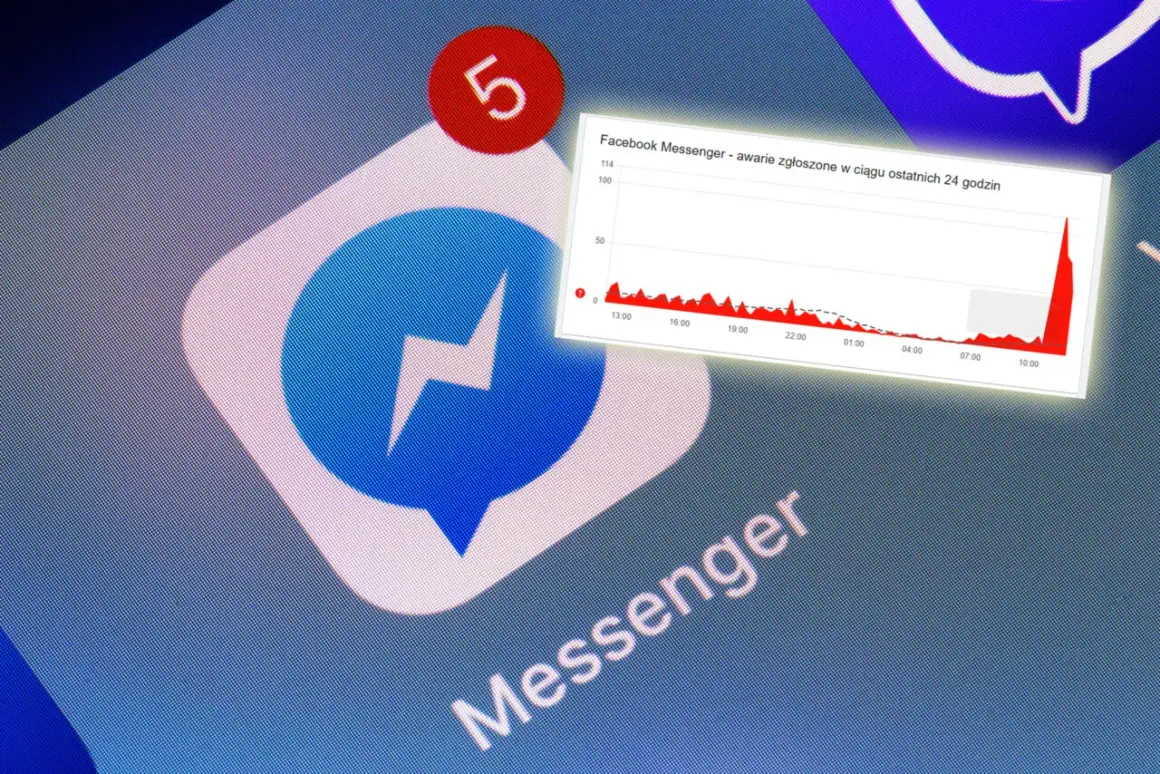
Regularne aktualizacje Messengera to coś więcej niż tylko dostęp do nowych emotikon czy drobnych poprawek wizualnych. To przede wszystkim gwarancja bezpieczeństwa Twoich danych i płynności działania aplikacji. W tym artykule pokażę Ci krok po kroku, jak zaktualizować Messengera zarówno na urządzeniach z Androidem, jak i iOS, a także jak poradzić sobie z najczęstszymi problemami, które mogą pojawić się w trakcie tego procesu.
Szybki przewodnik po aktualizacji Messengera
- Regularne aktualizacje Messengera zapewniają dostęp do nowych funkcji, zwiększają bezpieczeństwo i stabilność aplikacji.
- Proces aktualizacji różni się w zależności od systemu (Android: Sklep Google Play, iOS: App Store).
- Warto włączyć automatyczne aktualizacje, aby zawsze mieć najnowszą wersję.
- Najczęstsze problemy to brak miejsca, słabe połączenie internetowe lub przestarzały system operacyjny.
- Aplikacje desktopowe (PC/Mac) również wymagają aktualizacji, często w ramach samej aplikacji.
Dlaczego najnowsza wersja Messengera jest kluczowa dla Twojego bezpieczeństwa i wygody?
Z mojego doświadczenia wynika, że wielu użytkowników traktuje aktualizacje aplikacji jako coś opcjonalnego, a nawet irytującego. Nic bardziej mylnego! W przypadku Messengera, który jest jednym z głównych kanałów komunikacji dla milionów ludzi, regularne aktualizacje są absolutnie fundamentalne. Nie chodzi tylko o to, aby mieć dostęp do najnowszych funkcji, ale przede wszystkim o bezpieczeństwo i stabilność Twoich rozmów.
Nowe funkcje, które możesz przegapić, nie aktualizując aplikacji
Deweloperzy Messengera nieustannie pracują nad ulepszaniem aplikacji, dodając nowe, przydatne funkcje. Jeśli nie aktualizujesz Messengera, po prostu ich nie zobaczysz. Na przykład, ostatnie aktualizacje wprowadziły możliwość wysyłania zdjęć w jakości HD, co jest ogromnym udogodnieniem dla każdego, kto ceni sobie wysoką jakość obrazu. Co więcej, teraz możesz przesyłać znacznie większe pliki – do 100 MB – co znacząco ułatwia dzielenie się dokumentami czy krótkimi filmami. Brak aktualizacji to po prostu rezygnacja z tych wszystkich udogodnień, które mają sprawić, że Twoje korzystanie z Messengera będzie jeszcze przyjemniejsze i bardziej efektywne.
Jak aktualizacje chronią Twoje rozmowy i dane?
To jest moim zdaniem najważniejszy aspekt. Internet, niestety, pełen jest zagrożeń, a aplikacje komunikacyjne są często celem ataków. Aktualizacje Messengera zawierają najnowsze poprawki bezpieczeństwa, które chronią Twoją prywatność i dane przed potencjalnymi lukami. Hakerzy nie śpią, a każda nowa wersja aplikacji to często odpowiedź na nowo odkryte zagrożenia. Używając przestarzałej wersji, narażasz się na ryzyko, że Twoje rozmowy mogą zostać przechwycone, a dane osobowe ujawnione. Zawsze powtarzam, że w kwestii bezpieczeństwa lepiej dmuchać na zimne, a regularna aktualizacja to najprostszy sposób, by to osiągnąć.
Koniec z błędami i zacinaniem się – rola aktualizacji w stabilności aplikacji
Czy zdarzyło Ci się, że Messenger nagle się zawiesił, wiadomości nie chciały się wysłać, a aplikacja działała wolno? Bardzo często przyczyną takich problemów jest właśnie przestarzała wersja. Aktualizacje to nie tylko nowe funkcje i bezpieczeństwo, ale także naprawa błędów i optymalizacja działania. Deweloperzy regularnie eliminują usterki, poprawiają wydajność i sprawiają, że aplikacja działa płynniej. Dzięki temu Messenger nie zacina się, szybciej ładuje treści i po prostu działa tak, jak powinien, zapewniając Ci komfortowe doświadczenie użytkownika.
Aktualizacja Messengera na telefonie z Androidem: Instrukcja krok po kroku
Jeśli korzystasz z telefonu z systemem Android, proces aktualizacji Messengera jest prosty i intuicyjny. Pamiętaj, że regularne sprawdzanie dostępności nowych wersji to dobra praktyka, która zapewni Ci dostęp do wszystkich udogodnień.
Jak ręcznie zaktualizować aplikację w sklepie Google Play?
Oto jak to zrobić krok po kroku:
- Otwórz aplikację Sklep Google Play na swoim telefonie. Znajdziesz ją zazwyczaj na ekranie głównym lub w szufladzie aplikacji.
- W pasku wyszukiwania u góry ekranu wpisz "Messenger" i naciśnij ikonę lupy lub "Szukaj".
- Przejdź na stronę aplikacji Messenger, klikając na jej ikonę w wynikach wyszukiwania.
- Jeśli dostępna jest nowa wersja, obok nazwy aplikacji zobaczysz przycisk "Zaktualizuj". Naciśnij go.
- Poczekaj, aż aplikacja zostanie pobrana i zainstalowana. Po zakończeniu procesu przycisk zmieni się na "Otwórz".
Nie widzisz przycisku "Aktualizuj"? Sprawdź, co to oznacza
Jeśli na stronie Messengera w Sklepie Google Play widzisz tylko przycisk "Otwórz" i brakuje opcji "Zaktualizuj", oznacza to jedno z dwóch: albo Twoja aplikacja jest już aktualna i masz najnowszą dostępną wersję, albo Twój system operacyjny Android jest zbyt stary, aby obsłużyć najnowszą wersję Messengera. W drugim przypadku musiałbyś rozważyć aktualizację systemu Android, jeśli jest to możliwe dla Twojego urządzenia.
Ustaw i zapomnij: Jak włączyć automatyczne aktualizacje Messengera?
Aby nie musieć pamiętać o ręcznych aktualizacjach, możesz włączyć automatyczne aktualizacje dla Messengera (i wszystkich innych aplikacji) w ustawieniach Sklepu Google Play. To bardzo wygodne rozwiązanie, które gwarantuje, że zawsze będziesz mieć najnowszą wersję. Przejdź do Sklepu Google Play, stuknij w ikonę swojego profilu w prawym górnym rogu, wybierz "Ustawienia", a następnie "Preferencje sieci". Tam znajdziesz opcję "Automatyczna aktualizacja aplikacji", gdzie możesz wybrać, czy mają się aktualizować przez Wi-Fi, przez dowolną sieć, czy w ogóle. Ja zawsze polecam opcję przez Wi-Fi, aby nie zużywać danych mobilnych.
Prosty przewodnik po aktualizacji Messengera na iPhonie (iOS)
Użytkownicy iPhone'ów również mogą łatwo zaktualizować Messengera za pośrednictwem App Store. Proces jest bardzo podobny do tego na Androidzie, ale z drobnymi różnicami w interfejsie.
Jak znaleźć i zainstalować nową wersję w App Store?
Oto instrukcja krok po kroku:- Otwórz aplikację App Store na swoim iPhonie.
- Stuknij ikonę swojego profilu (zazwyczaj Twoje zdjęcie lub inicjały) w prawym górnym rogu ekranu.
- Przewiń w dół, aby zobaczyć listę oczekujących aktualizacji. Jeśli Messenger ma dostępną aktualizację, pojawi się na tej liście. Stuknij przycisk "Uaktualnij" obok Messengera.
- Alternatywnie, możesz użyć paska wyszukiwania na dole ekranu, wpisać "Messenger" i przejść na stronę aplikacji. Jeśli jest dostępna aktualizacja, zobaczysz tam przycisk "Uaktualnij".
- Poczekaj na pobranie i instalację. Może być wymagane potwierdzenie Face ID, Touch ID lub hasłem.
Co zrobić, gdy przycisk "Uaktualnij" się nie pojawia?
Podobnie jak w przypadku Androida, brak przycisku "Uaktualnij" w App Store oznacza, że masz już najnowszą wersję Messengera lub Twój system operacyjny iOS jest zbyt stary, aby obsłużyć najnowszą aktualizację. Warto wtedy sprawdzić, czy nie ma dostępnych aktualizacji dla samego systemu iOS w ustawieniach telefonu.
Jak aktywować automatyczne pobieranie aktualizacji na iOS?
Aby Messenger (i inne aplikacje) aktualizowały się automatycznie, możesz włączyć tę funkcję w ustawieniach systemowych iOS. Przejdź do "Ustawień" na swoim iPhonie, następnie wybierz "App Store". W sekcji "Pobieranie automatyczne" upewnij się, że opcja "Uaktualnienia aplikacji" jest włączona. Dzięki temu Twój telefon sam zadba o to, by wszystkie aplikacje były zawsze aktualne, bez Twojej ingerencji.
Aktualizacja nie chce się pobrać? Oto 6 najczęstszych problemów i ich rozwiązania!
Czasami, mimo najszczerszych chęci, aktualizacja Messengera po prostu nie chce się zainstalować. Nie martw się, to dość powszechne. Poniżej przedstawiam najczęstsze problemy, z którymi się spotykam, i podpowiadam, jak je rozwiązać. Zazwyczaj są to proste kroki, które szybko przywrócą wszystko do normy.
Problem 1: Brak miejsca w pamięci telefonu – jak szybko zwolnić przestrzeń?
To jeden z najczęstszych winowajców. Nowe wersje aplikacji często zajmują więcej miejsca. Aby sprawdzić dostępną pamięć, wejdź w ustawienia telefonu (sekcja "Pamięć" lub "Miejsce na dane"). Jeśli pamięci brakuje, możesz:
- Usunąć niepotrzebne zdjęcia i filmy, zwłaszcza te zduplikowane.
- Odinstalować aplikacje, których już nie używasz.
- Wyczyścić pamięć podręczną aplikacji (np. przeglądarki, galerii). W Androidzie możesz to zrobić w ustawieniach każdej aplikacji, w iOS automatycznie usuwa się nieużywane aplikacje, ale możesz też ręcznie usuwać dane.
- Przenieść pliki na kartę SD (jeśli Twój telefon ją obsługuje) lub do chmury.
Problem 2: Niestabilne połączenie z internetem (Wi-Fi lub dane mobilne)
Pobieranie aktualizacji wymaga stabilnego połączenia. Jeśli Twoje Wi-Fi jest słabe, lub dane mobilne działają wolno, aktualizacja może się nie powieść. Spróbuj:
- Przełączyć się z danych mobilnych na Wi-Fi lub odwrotnie.
- Zrestartować router Wi-Fi.
- Przejść w miejsce z lepszym zasięgiem sieci komórkowej.
- Upewnić się, że nie masz włączonego trybu oszczędzania danych, który mógłby blokować pobieranie.
Problem 3: Zbyt stara wersja systemu Android lub iOS
Messenger, jak każda nowoczesna aplikacja, wymaga do działania określonej wersji systemu operacyjnego. Jeśli Twój telefon jest bardzo stary i nie możesz już aktualizować Androida lub iOS, może się okazać, że najnowsza wersja Messengera nie będzie na nim działać. Sprawdź w ustawieniach telefonu, czy nie ma dostępnej aktualizacji systemu operacyjnego. Jeśli jest, zainstaluj ją. Pamiętaj jednak, że starsze urządzenia mogą nie mieć już wsparcia producenta dla nowych wersji systemu.
Problem 4: Błędy sklepu Google Play lub App Store – jak wyczyścić pamięć podręczną?
Czasami to sam sklep z aplikacjami ma "gorszy dzień". W przypadku Androida możesz spróbować wyczyścić pamięć podręczną i dane Sklepu Google Play. Przejdź do Ustawień > Aplikacje > Sklep Google Play > Pamięć > Wyczyść pamięć podręczną i Wyczyść dane. W przypadku iOS, spróbuj po prostu zrestartować App Store (przesuń palcem w górę od dołu ekranu, aby otworzyć przełącznik aplikacji, a następnie przesuń App Store w górę, aby go zamknąć, po czym otwórz ponownie).Problem 5: Aktualizacja "zawiesza się" w trakcie – co robić?
Jeśli pasek postępu aktualizacji stoi w miejscu, spróbuj następujących rozwiązań:
- Zrestartuj telefon. To często rozwiązuje wiele drobnych problemów systemowych.
- Anuluj aktualizację (jeśli to możliwe) i spróbuj ją ponownie uruchomić.
- Poczekaj. Czasami serwery są przeciążone, a aktualizacja po prostu potrzebuje więcej czasu.
Problem 6: Ostateczne rozwiązanie – czy ponowna instalacja Messengera usunie moje wiadomości?
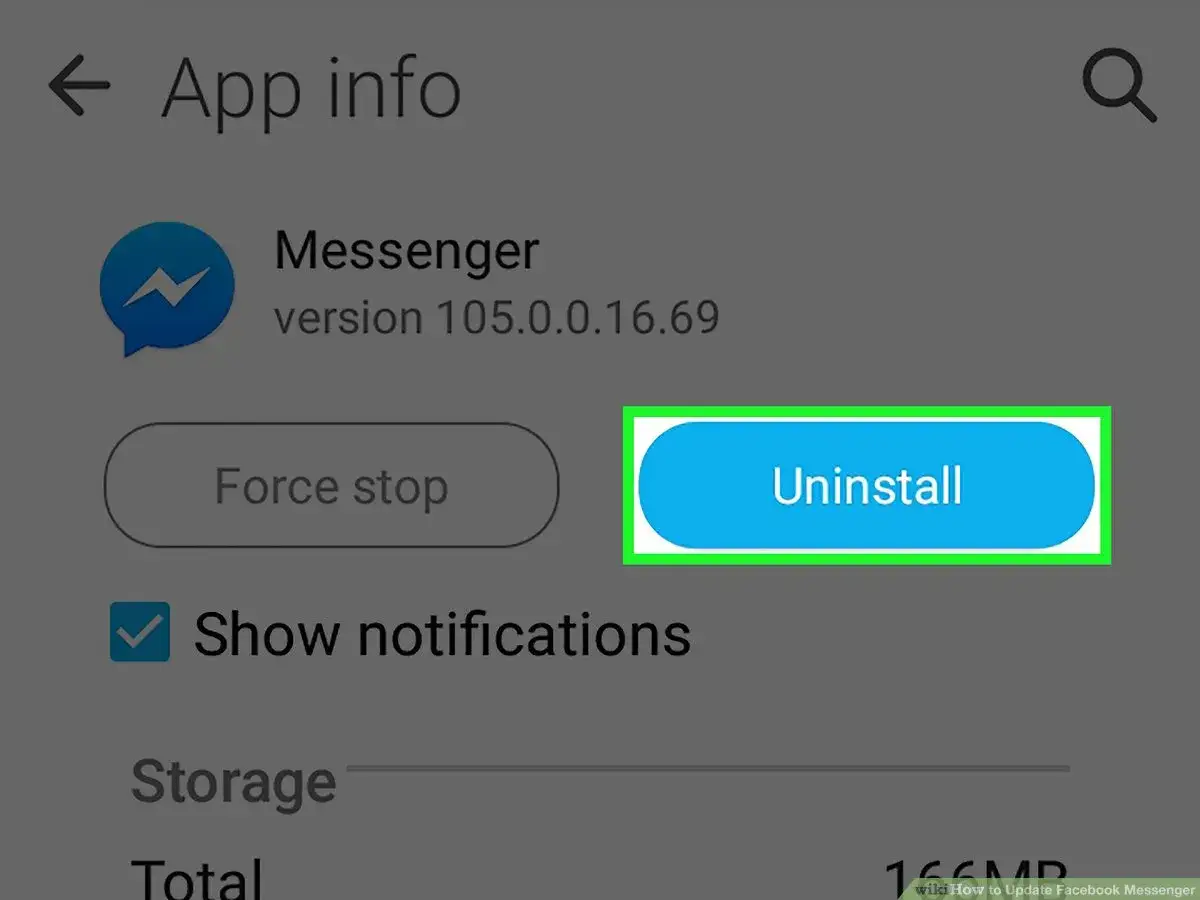
Jeśli nic innego nie działa, ostatecznym rozwiązaniem może być odinstalowanie i ponowne zainstalowanie Messengera. Wiem, że wiele osób obawia się utraty swoich wiadomości, ale mam dobrą wiadomość: nie usuniesz swoich wiadomości! Według danych Gry-Online.pl, wiadomości w Messengerze są przechowywane na serwerach Meta, a nie bezpośrednio na Twoim urządzeniu. Po ponownym zalogowaniu się na swoje konto, wszystkie Twoje rozmowy powinny być dostępne. Pamiętaj tylko, aby znać dane do logowania do swojego konta Facebook.Czy aplikację Messenger na komputerze (PC i Mac) również trzeba aktualizować?
Tak, jeśli korzystasz z dedykowanej aplikacji Messengera na komputerze stacjonarnym lub laptopie (zarówno na PC z Windowsem, jak i na Macu), również powinieneś dbać o jej aktualizacje. Chociaż często dzieje się to w tle, warto wiedzieć, jak sprawdzić jej status.
Jak sprawdzić dostępność nowej wersji w aplikacji desktopowej?
Większość aplikacji desktopowych, w tym Messenger, ma wbudowane mechanizmy automatycznej aktualizacji. Oznacza to, że aplikacja sama pobiera i instaluje nowe wersje w tle, często bez Twojej wiedzy. Jednak zawsze możesz ręcznie sprawdzić dostępność aktualizacji. Zazwyczaj znajdziesz tę opcję w menu aplikacji, w sekcji "Ustawienia" lub "Pomoc", pod hasłem "Sprawdź aktualizacje" lub podobnym. Kliknięcie tej opcji wymusi sprawdzenie i ewentualne pobranie najnowszej wersji.
Przeczytaj również: Jak zresetować Messenger? Pełny przewodnik krok po kroku
Różnice między Messengerem w przeglądarce a dedykowaną aplikacją
Warto podkreślić, że jeśli korzystasz z Messengera wyłącznie przez przeglądarkę internetową (np. messenger.com lub przez Facebooka), to nie musisz martwić się o aktualizacje. Wersja przeglądarkowa zawsze jest aktualna, ponieważ działa bezpośrednio z serwerów Mety. To one dostarczają Ci najnowszą wersję kodu za każdym razem, gdy otwierasz stronę. Dedykowana aplikacja desktopowa to jednak osobny program, który instalujesz na swoim komputerze i to on wymaga regularnych aktualizacji, aby zapewnić bezpieczeństwo i dostęp do wszystkich funkcji.