
Witaj w świecie smartfonów! Jeśli właśnie stałeś się posiadaczem nowego urządzenia lub po prostu chcesz lepiej poznać jego możliwości, ten artykuł jest dla Ciebie. Zapomnij o obawach obsługa smartfona jest prostsza, niż myślisz, a ten uniwersalny przewodnik pomoże Ci opanować podstawowe funkcje, nawet jeśli dopiero zaczynasz swoją przygodę z technologią. Przygotowałem ten poradnik z myślą o osobach początkujących, w tym seniorach, aby pokazać, jak łatwo można w pełni wykorzystać potencjał swojego telefonu.
Podstawowe funkcje smartfona w prostym przewodniku dla każdego
- Pierwsze uruchomienie i konfiguracja konta (Google/Apple ID)
- Obsługa ekranu dotykowego i fizycznych przycisków
- Wykonywanie połączeń, wysyłanie wiadomości SMS/MMS
- Łączenie się z internetem i instalowanie aplikacji
- Podstawy fotografii i zarządzania zdjęciami
- Wskazówki dotyczące bezpieczeństwa i dostosowania ustawień
- Informacje, gdzie znaleźć oficjalne instrukcje producenta
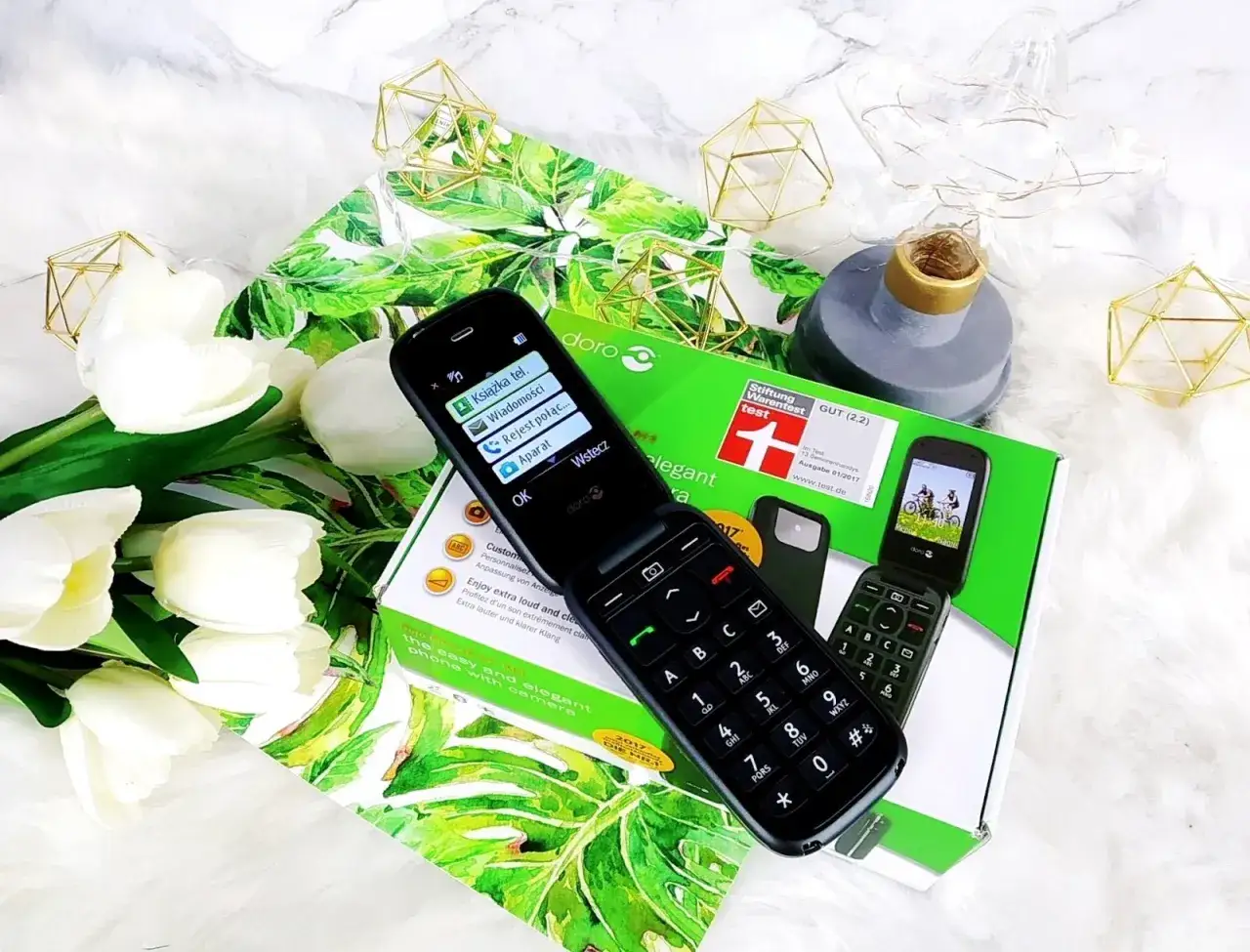
Twój nowy smartfon nie musi być skomplikowany! Poradnik krok po kroku
Wielu z nas, zwłaszcza seniorów, może czuć się nieco zagubionych w obliczu nowoczesnych technologii. Smartfon, choć na pierwszy rzut oka może wydawać się skomplikowany, w rzeczywistości jest narzędziem stworzonym po to, by ułatwiać nam życie. Ten przewodnik został przygotowany właśnie po to, by rozwiać Twoje wątpliwości i pokazać, że obsługa podstawowych funkcji jest w Twoim zasięgu. Krok po kroku przeprowadzimy Cię przez najważniejsze etapy, od pierwszego włączenia po codzienne użytkowanie.
Od czego zacząć? Pierwsze uruchomienie i podstawowa konfiguracja
Gdy wyjmiesz nowy telefon z pudełka, pierwszym krokiem będzie jego uruchomienie. Zazwyczaj wystarczy nacisnąć i przytrzymać przycisk zasilania. Następnie urządzenie poprowadzi Cię przez początkową konfigurację. Będziesz musiał wybrać język, który najlepiej rozumiesz, ustawić strefę czasową, a także zaakceptować podstawowe warunki użytkowania systemu. To standardowe procedury, które przygotowują telefon do dalszej, bardziej spersonalizowanej konfiguracji.
Jak przygotować telefon do działania? (Karta SIM i ładowanie)
Aby Twój smartfon mógł dzwonić i korzystać z sieci komórkowej, musisz włożyć do niego kartę SIM od swojego operatora. Zazwyczaj znajduje się ona w specjalnej szufladce, którą otwiera się za pomocą dołączonego narzędzia lub spinacza. W niektórych modelach można też zainstalować kartę pamięci, jeśli potrzebujesz więcej miejsca na zdjęcia czy filmy. Pamiętaj też, by przed pierwszym użyciem naładować baterię do pełna. Podłącz telefon do ładowarki i poczekaj, aż wskaźnik baterii pokaże 100%.
Konto Google (Android) lub Apple ID (iPhone) dlaczego jest niezbędne?
Aby w pełni korzystać ze smartfona, zwłaszcza z jego możliwości dostępu do aplikacji i usług, potrzebujesz specjalnego konta. W przypadku telefonów z systemem Android (np. Samsung, Xiaomi) jest to Konto Google, a w przypadku iPhone'ów Apple ID. Konto to jest kluczowe do pobierania aplikacji ze sklepów (Google Play lub App Store), synchronizowania kontaktów, tworzenia kopii zapasowych danych, a także do korzystania z usług takich jak poczta Gmail czy chmura iCloud. Bez niego Twój smartfon będzie działał w ograniczonym zakresie.
ABC obsługi smartfona: Poznaj gesty, przyciski i ekran główny
Zanim zaczniesz korzystać z zaawansowanych funkcji, warto poznać podstawowe elementy interfejsu smartfona. Ekran dotykowy, fizyczne przyciski i ekran główny to fundamenty, które pozwolą Ci swobodnie nawigować po systemie i uruchamiać potrzebne aplikacje. Zrozumienie ich działania to pierwszy krok do pewności siebie w obsłudze urządzenia.
Ekran dotykowy bez tajemnic: stukanie, przesuwanie i powiększanie
Obsługa smartfona opiera się głównie na interakcji z ekranem dotykowym. Oto podstawowe gesty, które musisz znać: pojedyncze dotknięcie (tap) służy do wybierania elementów i uruchamiania aplikacji; przeciąganie (swipe) pozwala na przewijanie list, stron internetowych czy ekranów; a szczypanie dwoma palcami (pinch-to-zoom) umożliwia powiększanie lub zmniejszanie obrazów, map czy tekstu. Ćwicząc te gesty, szybko poczujesz się pewniej.
Do czego służą fizyczne przyciski w Twoim telefonie?
Oprócz ekranu dotykowego, większość smartfonów posiada kilka fizycznych przycisków. Najważniejszy z nich to przycisk zasilania/blokady, który służy do włączania i wyłączania telefonu, a także do blokowania i wybudzania ekranu. Zazwyczaj obok znajduje się też zestaw przycisków głośności, pozwalających na regulację poziomu dźwięku podczas rozmowy, słuchania muzyki czy oglądania filmów.
Co to jest ekran główny i jak dostosować go do swoich potrzeb?
Ekran główny to Twoje centrum dowodzenia. Znajdują się na nim ikony aplikacji, które najczęściej używasz, a także widżety małe okienka wyświetlające informacje na bieżąco (np. pogodę czy zegar). Możesz dostosować ekran główny, dodając skróty do ulubionych kontaktów, co jest szczególnie przydatne dla seniorów, aby szybko zadzwonić do bliskiej osoby. Wiele smartfonów oferuje także tzw. "tryb prosty", który powiększa ikony i czcionkę, ułatwiając nawigację.

Komunikacja to podstawa: Jak dzwonić i wysyłać wiadomości?
Smartfon to przede wszystkim narzędzie do komunikacji. Pozwala nam być w stałym kontakcie z rodziną i przyjaciółmi. W tym rozdziale skupimy się na podstawowych funkcjach, które umożliwiają rozmowy telefoniczne i wysyłanie wiadomości tekstowych.
Wykonywanie i odbieranie połączeń prościej niż myślisz
Aby zadzwonić, wystarczy uruchomić aplikację Telefon (zazwyczaj oznaczona ikoną słuchawki). Następnie możesz wybrać numer z klawiatury numerycznej, wybrać kontakt z książki adresowej lub oddzwonić na numer z listy połączeń nieodebranych. Aby odebrać połączenie, zazwyczaj wystarczy przesunąć zieloną ikonę słuchawki na ekranie. Jeśli nie możesz odebrać, połączenie zostanie oznaczone jako nieodebrane, a Ty będziesz mógł łatwo oddzwonić.
Książka adresowa: Jak łatwo zapisywać i zarządzać kontaktami?
Książka adresowa to miejsce, gdzie przechowujesz numery telefonów i inne dane kontaktowe swoich bliskich. Aby dodać nowy kontakt, zazwyczaj wchodzisz w aplikację Kontakty i wybierasz opcję "Dodaj kontakt". Możesz wpisać imię, nazwisko, numer telefonu, a nawet adres e-mail. Później, aby znaleźć kontakt, wystarczy wpisać jego imię w wyszukiwarce. Edycja istniejących danych lub ich usunięcie jest równie proste.
Wysyłanie wiadomości SMS i MMS (ze zdjęciem) praktyczny instruktaż
Wysyłanie wiadomości tekstowych (SMS) jest intuicyjne. Otwórz aplikację Wiadomości, wybierz kontakt lub wpisz numer, a następnie napisz treść wiadomości w polu tekstowym i naciśnij "Wyślij". Jeśli chcesz wysłać zdjęcie lub inny plik, tworzysz wiadomość MMS. W tym celu, podczas pisania wiadomości, poszukaj ikony spinacza lub aparatu, która pozwoli Ci dołączyć plik multimedialny. To świetny sposób na dzielenie się ważnymi momentami!
Witaj w świecie internetu i aplikacji!
Smartfon to nie tylko telefon, ale także potężne narzędzie do przeglądania internetu i korzystania z tysięcy aplikacji, które mogą ułatwić codzienne życie, dostarczyć rozrywki czy pomóc w nauce. Ten rozdział pokaże Ci, jak połączyć się z siecią i jak zacząć korzystać z bogactwa cyfrowego świata.
Jak połączyć się z internetem przez Wi-Fi i dane komórkowe?
Istnieją dwa główne sposoby połączenia smartfona z internetem: przez Wi-Fi (bezprzewodową sieć domową lub publiczną) oraz przez dane komórkowe (usługę oferowaną przez Twojego operatora, często płatną). Aby połączyć się z Wi-Fi, wejdź w Ustawienia, znajdź sekcję "Sieć i internet" lub "Wi-Fi", wybierz swoją sieć z listy i podaj hasło. Dane komórkowe włączysz w tym samym miejscu, zazwyczaj za pomocą prostego przełącznika.
Przeglądarka internetowa w pigułce: Jak bezpiecznie szukać informacji?
Przeglądarka internetowa (np. Chrome, Safari) to Twoje okno na świat online. Aby znaleźć informacje, wpisz w pasku adresu lub wyszukiwania interesujące Cię hasło. Pamiętaj jednak o bezpieczeństwie: zawsze zwracaj uwagę na adres strony internetowej najlepiej, aby zaczynał się od "https://", co oznacza szyfrowane połączenie. Unikaj klikania w podejrzane linki, zwłaszcza te wysyłane w wiadomościach od nieznanych nadawców.
Sklep Play (Android) i App Store (iPhone): Jak instalować przydatne aplikacje?
Sklep Google Play (dla Androida) i App Store (dla iPhone'a) to miejsca, gdzie znajdziesz tysiące aplikacji od gier, przez programy do nauki języków, po aplikacje bankowe. Aby zainstalować darmową aplikację, otwórz odpowiedni sklep, wyszukaj interesującą Cię pozycję i kliknij "Zainstaluj". Pamiętaj, że do pobierania aplikacji potrzebne jest aktywne Konto Google lub Apple ID.
Uchwyć wspomnienia: Jak robić zdjęcia i przeglądać galerię?
Aparat fotograficzny w smartfonie to fantastyczne narzędzie do dokumentowania ważnych chwil. Nie musisz być profesjonalistą, aby robić piękne zdjęcia. Poznaj podstawy obsługi aparatu i zarządzania swoimi fotografiami.
Podstawy obsługi aparatu: Zrób swoje pierwsze zdjęcie
Aby zrobić zdjęcie, uruchom aplikację Aparat. Zazwyczaj na ekranie zobaczysz podgląd tego, co znajduje się przed obiektywem. Naciśnij duży okrągły przycisk, aby wykonać zdjęcie. Jeśli chcesz zrobić sobie zdjęcie (selfie), poszukaj ikony aparatu ze strzałkami, która pozwoli Ci przełączyć się na przednią kamerę. Warto też poeksperymentować z różnymi trybami, jeśli są dostępne.
Gdzie znaleźć zrobione zdjęcia? Wszystko o aplikacji Galeria
Wszystkie zdjęcia i filmy, które wykonasz smartfonem, są automatycznie zapisywane w aplikacji Galeria (lub Zdjęcia). Otwórz ją, aby przeglądać swoje zbiory. Zdjęcia są zazwyczaj posortowane według daty wykonania. Możesz je powiększać, udostępniać znajomym, a także usuwać te, które Ci się nie podobają.
Ustawienia telefonu, które warto znać i dostosować
Dostosowanie ustawień telefonu do własnych potrzeb znacząco poprawia komfort jego użytkowania. Szczególnie dla osób starszych, pewne modyfikacje mogą sprawić, że smartfon stanie się znacznie bardziej przyjazny.
Jak zwiększyć czytelność? Zmiana wielkości czcionki i ikon
Jeśli masz problem z odczytaniem tekstu na ekranie, możesz łatwo zmienić wielkość czcionki. Wejdź w Ustawienia, następnie znajdź sekcję "Wyświetlacz" lub "Dostępność". Tam znajdziesz opcję zmiany rozmiaru czcionki, a często także rozmiaru ikon na ekranie. Zwiększenie tych parametrów sprawi, że wszystko będzie znacznie bardziej czytelne.
Jak regulować głośność dzwonka i multimediów?
Smartfon pozwala na niezależną regulację głośności. Za pomocą fizycznych przycisków głośności możesz dostosować dźwięk podczas rozmowy lub odtwarzania multimediów. Aby ustawić głośność dzwonka i powiadomień, wejdź w Ustawienia, znajdź sekcję "Dźwięk i wibracje" i tam możesz precyzyjnie dostosować poziomy głośności dla różnych sytuacji.
Proste sposoby na oszczędzanie baterii w telefonie
Aby bateria Twojego smartfona dłużej wytrzymała, możesz zastosować kilka prostych zasad. Zmniejsz jasność ekranu, gdy nie jest to konieczne. Wyłączaj Wi-Fi i Bluetooth, gdy ich nie używasz. Zamykaj aplikacje, których aktualnie nie potrzebujesz niektóre działają w tle i zużywają energię. Według danych Centrum Inicjatyw Senioralnych, świadome zarządzanie energią jest kluczowe dla komfortu użytkowania.
Bezpieczeństwo Twojego telefonu: Jak chronić swoje dane?
W dzisiejszym świecie cyfrowym bezpieczeństwo i prywatność są niezwykle ważne. Twój smartfon przechowuje wiele wrażliwych danych, dlatego warto zadbać o jego odpowiednią ochronę.
Blokada ekranu (PIN, wzór, odcisk palca) dlaczego warto jej używać?
Blokada ekranu to pierwsza linia obrony Twoich danych. Ustawienie kodu PIN, wzoru, odcisku palca lub rozpoznawania twarzy zapobiegnie nieautoryzowanemu dostępowi do Twojego telefonu, jeśli go zgubisz lub ktoś Ci go ukradnie. Wejdź w Ustawienia, znajdź sekcję "Bezpieczeństwo" i wybierz preferowaną metodę blokady. Jest to absolutnie kluczowe dla ochrony prywatności.
Na co zwracać uwagę podczas instalowania nowych aplikacji?
Podczas instalowania aplikacji z Google Play lub App Store, zawsze zwracaj uwagę na wymagane uprawnienia. Jeśli aplikacja do kalkulatora prosi o dostęp do Twoich kontaktów czy aparatu, może to być sygnał ostrzegawczy. Czytaj opinie innych użytkowników i pobieraj aplikacje tylko z oficjalnych źródeł. Unikaj instalowania aplikacji z nieznanych stron internetowych.
Gdzie znaleźć szczegółową instrukcję do Twojego modelu telefonu?
Ten poradnik obejmuje podstawy, ale każdy smartfon może mieć swoje specyficzne funkcje. Jeśli potrzebujesz bardziej szczegółowych informacji, warto poszukać instrukcji dedykowanej dla Twojego konkretnego modelu.
Jak sprawdzić dokładną nazwę i model swojego smartfona?
Aby znaleźć oficjalną instrukcję, najpierw musisz poznać dokładną nazwę i model swojego telefonu. Zazwyczaj znajdziesz te informacje w Ustawieniach, w sekcji "Informacje o telefonie" lub "O urządzeniu". Zapisz sobie te dane, ponieważ będą one potrzebne do dalszego wyszukiwania.
Przeczytaj również: Co to jest instrukcja? Kluczowe informacje i przykłady zastosowania
Wskazówki, jak szukać oficjalnych podręczników na stronach producentów
Gdy już znasz model swojego telefonu, wejdź na stronę internetową producenta (np. Samsung, Apple, Xiaomi). Poszukaj sekcji "Wsparcie", "Pomoc" lub "Pobieranie". Wpisz tam dokładną nazwę swojego modelu, a powinieneś znaleźć link do pobrania oficjalnej instrukcji obsługi w formacie PDF. To najlepsze źródło informacji o wszystkich funkcjach Twojego urządzenia.