Witaj w kompleksowym przewodniku po obsłudze telewizora LG, stworzonym z myślą o użytkownikach poszukujących szybkich i skutecznych rozwiązań. Niezależnie od tego, czy stoisz przed pierwszą konfiguracją, zmagasz się z problemami technicznymi, czy chcesz w pełni wykorzystać potencjał Smart TV, ten artykuł dostarczy Ci praktycznych instrukcji krok po kroku.
Kompleksowy przewodnik po obsłudze telewizora LG
- Pierwsza konfiguracja obejmuje podłączenie, sieć Wi-Fi/LAN i strojenie kanałów DVB-T2/HEVC.
- Problemy z pilotem Magic rozwiążesz poprzez wymianę baterii lub ponowne parowanie (Home + Back).
- Aplikacje Smart TV (webOS) instalujesz i usuwasz z LG Content Store.
- Brak połączenia z internetem często wymaga restartu telewizora i routera.
- Oficjalne instrukcje PDF znajdziesz na stronie wsparcia LG Polska, podając numer modelu.
Twój telewizor LG nie chce współpracować? Oto kompletny przewodnik po jego obsłudze
W dzisiejszych czasach telewizory to nie tylko urządzenia do oglądania programów. To centra multimedialne, które łączą nas ze światem internetu, pozwalają na granie w gry, korzystanie z aplikacji streamingowych i wiele więcej. Jednak wraz z rosnącą funkcjonalnością pojawiają się też nowe wyzwania. Ten artykuł ma na celu rozwiać wszelkie Twoje wątpliwości dotyczące obsługi telewizora LG. Przygotowałem praktyczny poradnik, który krok po kroku przeprowadzi Cię przez proces konfiguracji, pomoże rozwiązać najczęstsze problemy techniczne i pokaże, jak w pełni wykorzystać możliwości Twojego urządzenia.
Gdzie znaleźć model telewizora, czyli klucz do rozwiązania problemu
Zanim zagłębimy się w szczegółowe instrukcje, muszę podkreślić jedną rzecz: znajomość dokładnego modelu Twojego telewizora LG jest absolutnie kluczowa. Dlaczego? Ponieważ to właśnie numer modelu jest jak odcisk palca dla Twojego urządzenia. Pozwala on na znalezienie dedykowanej instrukcji obsługi, zamówienie odpowiednich części zamiennych, a także na uzyskanie precyzyjnego wsparcia technicznego. Bez tej informacji, wszelkie próby rozwiązania problemu mogą być jak strzelanie na ślepo. Gdzie go znaleźć? Najczęściej jest on umieszczony na naklejce z tyłu obudowy telewizora. Zwróć uwagę na oznaczenia typu "Model No." lub podobne. Czasami numer modelu znajdziesz również w menu ustawień systemowych telewizora, zazwyczaj w sekcji "Informacje o produkcie" lub "Pomoc". To pierwszy i najważniejszy krok do rozwiązania wielu kłopotów.
Zgubiłeś papierową instrukcję? Jak i gdzie pobrać oficjalny plik PDF
Wiem, jak to jest papierowe instrukcje często giną w gąszczu innych dokumentów. Na szczęście, w dobie cyfryzacji, dostęp do oficjalnych instrukcji obsługi jest prostszy niż kiedykolwiek. Najlepszym i najbardziej wiarygodnym źródłem jest oczywiście oficjalna strona wsparcia technicznego LG. Według danych LG Polska, wystarczy wejść na stronę wsparcia technicznego LG, podać dokładny numer modelu swojego telewizora, a system błyskawicznie zaproponuje Ci pobranie instrukcji w formacie PDF. To szybkie i wygodne rozwiązanie, które pozwoli Ci mieć zawsze pod ręką wszystkie niezbędne informacje. Pamiętaj, aby pobrać dokument przeznaczony dla Twojego konkretnego modelu, ponieważ funkcje i obsługa mogą się różnić.
Pierwsze uruchomienie i konfiguracja od A do Z poradnik krok po kroku
Gratulacje, właśnie rozpakowałeś swój nowy telewizor LG! Teraz czas na jego konfigurację. Proces ten może wydawać się skomplikowany, ale postępując zgodnie z poniższymi krokami, poradzisz sobie bez problemu.
Jak poprawnie podłączyć telewizor i sparować pilota Magic po raz pierwszy?
Zacznijmy od podstaw. Upewnij się, że masz wszystkie niezbędne kable. Podłącz kabel zasilający do telewizora i do gniazdka sieciowego. Jeśli planujesz korzystać z telewizji naziemnej, podłącz kabel antenowy do odpowiedniego gniazda. Chcesz podłączyć konsolę do gier, odtwarzacz Blu-ray lub soundbar? Użyj kabli HDMI, podłączając je do odpowiednich portów w telewizorze. Po fizycznym podłączeniu, włącz telewizor. Na ekranie pojawi się powitalny komunikat i instrukcje dotyczące pierwszego parowania pilota Magic Remote. Zazwyczaj polega to na przytrzymaniu przez kilka sekund przycisków Home (ikona domku) i Back (strzałka wstecz) jednocześnie. Telewizor powinien potwierdzić pomyślne sparowanie, a na ekranie pojawi się kursor. To klucz do pełnej interakcji z menu telewizora.
Łączenie z internetem bez tajemnic: przewodnik po konfiguracji Wi-Fi i kabla LAN
Funkcje Smart TV wymagają połączenia z internetem. Masz dwie opcje: Wi-Fi lub kabel LAN. Aby połączyć się przez Wi-Fi, przejdź do menu Ustawienia (ikona zębatki), następnie wybierz Sieć i Połączenie sieciowe. Telewizor wyszuka dostępne sieci Wi-Fi. Wybierz swoją sieć z listy i wprowadź hasło. Jeśli wolisz stabilniejsze połączenie, użyj kabla LAN. Podłącz jeden koniec kabla do routera, a drugi do gniazda LAN w telewizorze. W menu sieciowym wybierz opcję połączenia kablowego telewizor powinien automatycznie nawiązać połączenie. Stabilne połączenie internetowe jest kluczowe dla płynnego działania aplikacji streamingowych i przeglądania internetu.
Strojenie kanałów DVB-T2/HEVC co zrobić, by odbierać nową telewizję naziemną w Polsce?
Zmiana standardu nadawania telewizji naziemnej na DVB-T2/HEVC wymaga ponownego wyszukania kanałów. W menu telewizora przejdź do Ustawienia, następnie Kanały i wybierz Automatyczne strojenie. Telewizor przeskanuje dostępne pasmo. W Polsce, aby mieć pewność odbioru wszystkich kanałów w nowym standardzie, dla niektórych modeli telewizorów LG może być konieczna zmiana regionu w ustawieniach. Znajdziesz ją zazwyczaj w sekcji Ogólne > System > Lokalizacja lub podobnej. Zmień region na przykład na Czechy lub Niemcy, a następnie przeprowadź ponowne strojenie kanałów. Po zakończeniu, możesz przywrócić region na Polskę, choć nie jest to konieczne do odbioru.
Pilot Magic nie działa lub kursor znika? Najczęstsze problemy i ich szybkie rozwiązania
Pilot Magic Remote to intuicyjne narzędzie, ale jak każde urządzenie, może czasem sprawiać problemy. Oto jak sobie z nimi poradzić.
Jak przeprowadzić ponowne parowanie (rejestrację) pilota z telewizorem?
Jeśli Twój pilot przestał reagować lub kursor zniknął, najczęstszym rozwiązaniem jest ponowne parowanie. Jak już wspominałem, zazwyczaj wystarczy przytrzymać jednocześnie przyciski Home i Back przez około 5-10 sekund. Na ekranie telewizora powinna pojawić się informacja o pomyślnym sparowaniu pilota. Czasem, aby to zrobić, należy najpierw wyciągnąć baterie z pilota na kilkanaście sekund, a następnie włożyć je z powrotem i wykonać procedurę parowania. Jest to konieczne, gdy pilot zgubił połączenie z telewizorem, na przykład po wymianie baterii lub w wyniku zakłóceń.
Kursor nie pojawia się na ekranie proste triki na jego przywrócenie
Znikający kursor to frustrujący problem, ale często ma proste rozwiązanie. Po pierwsze, spróbuj potrząsnąć pilotem niektóre modele aktywują kursor właśnie w ten sposób. Upewnij się również, że nic nie zasłania czujnika podczerwieni na pilocie ani na telewizorze. Czasami pomaga też zwykłe wyłączenie i ponowne włączenie telewizora odłącz go od zasilania na minutę, a następnie podłącz ponownie. Jeśli te proste triki nie pomogą, przejdź do procedury ponownego parowania pilota.
Co sprawdzić, gdy pilot w ogóle nie reaguje? Od baterii po reset
Gdy pilot Magic Remote całkowicie przestaje odpowiadać, czas na bardziej szczegółową diagnostykę. Zacznij od najbardziej oczywistej przyczyny: wymień baterie na nowe. Upewnij się, że są prawidłowo włożone, zgodnie z polaryzacją (+/-). Sprawdź, czy nie ma żadnych widocznych uszkodzeń pilota. Niektóre modele pilotów LG posiadają przycisk resetowania warto sprawdzić w instrukcji, czy Twój go posiada i jak go użyć. Jeśli pilot nadal nie działa, spróbuj użyć aplikacji LG ThinQ na smartfonie jako tymczasowego pilota. Jeśli aplikacja działa, problem prawdopodobnie leży w samym pilocie Magic Remote. Jeśli jednak i aplikacja nie jest w stanie połączyć się z telewizorem, problem może być bardziej złożony i dotyczyć samego telewizora.
Świat Smart TV na wyciągnięcie ręki: aplikacje w systemie webOS
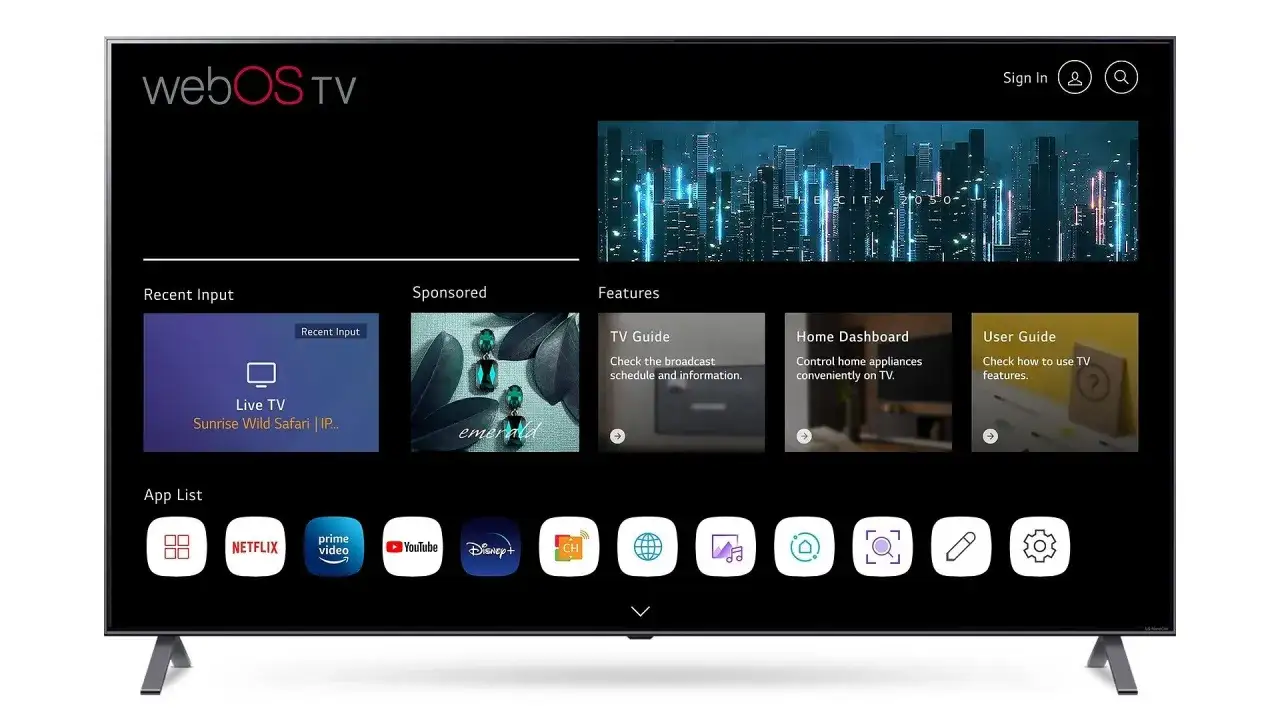
System webOS w telewizorach LG otwiera drzwi do świata rozrywki online. Zarządzanie aplikacjami jest intuicyjne, ale warto wiedzieć, jak to robić sprawnie.
Jak instalować nowe aplikacje (np. Netflix, YouTube, Player) z LG Content Store?
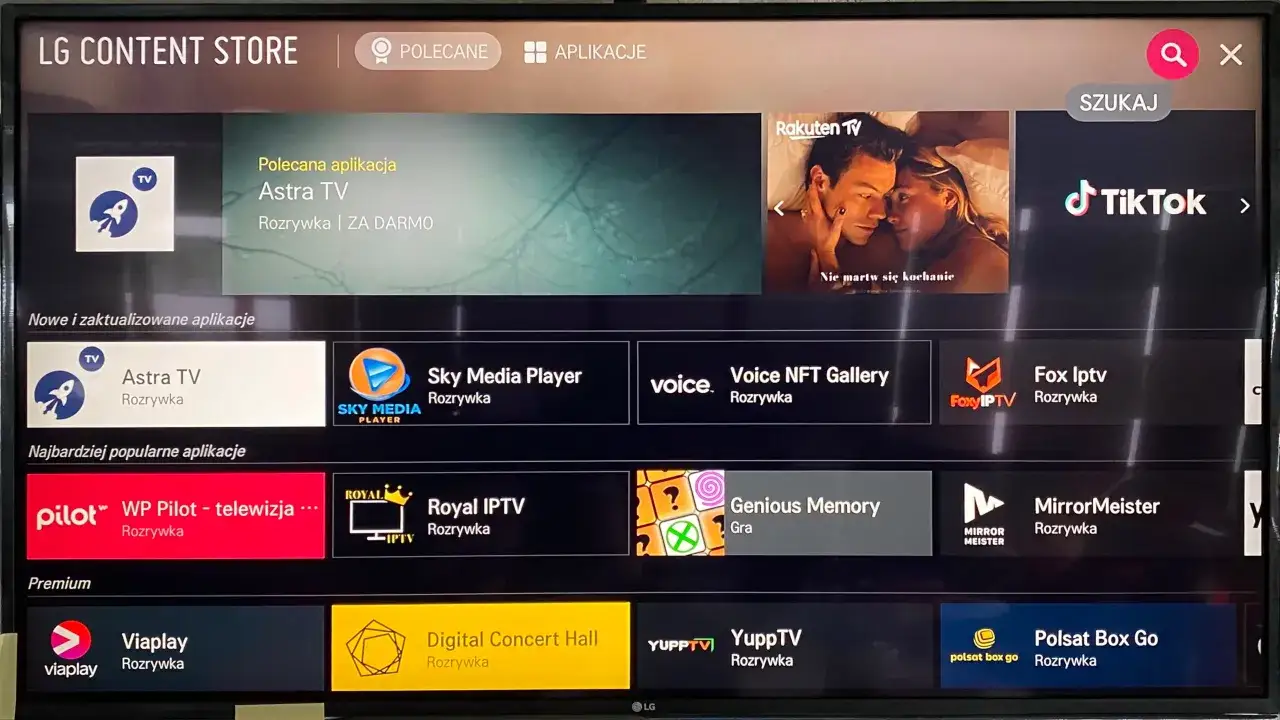
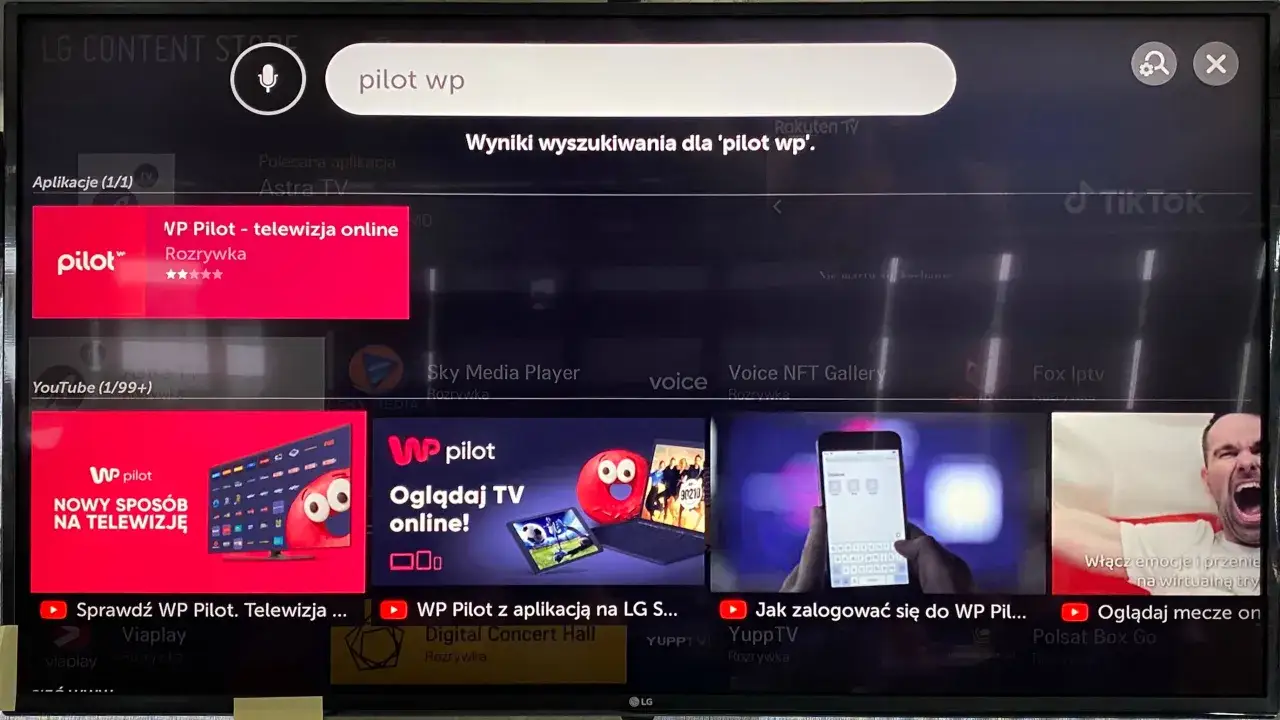
Aby zainstalować nowe aplikacje, takie jak Netflix, YouTube czy Player, musisz wejść do LG Content Store. Zazwyczaj zrobisz to, naciskając przycisk Home na pilocie Magic Remote. Na ekranie pojawi się pasek z ikonami aplikacji. Poszukaj ikony LG Content Store (często przypomina torbę na zakupy lub symbol sklepu) i wybierz ją. W sklepie możesz przeglądać kategorie lub skorzystać z wyszukiwarki, aby znaleźć interesującą Cię aplikację. Po jej odnalezieniu, wybierz opcję Instaluj. Pamiętaj, że do tego procesu wymagane jest aktywne połączenie z internetem.
Zarządzanie aplikacjami: jak je usuwać i układać w dogodnej kolejności?
Z czasem na telewizorze może pojawić się wiele aplikacji. Aby utrzymać porządek i zwolnić miejsce, warto wiedzieć, jak nimi zarządzać. Aby usunąć aplikację, zazwyczaj wystarczy najechać na jej ikonę na pasku szybkiego dostępu, przytrzymać przycisk OK na pilocie, a następnie wybrać opcję Usuń lub ikonę kosza. Kolejność aplikacji możesz zmienić podobnie najeżdżając na ikonę, przytrzymując przycisk OK i przeciągając ją w wybrane miejsce. Dzięki temu najczęściej używane aplikacje będą zawsze pod ręką.
Aplikacja się zawiesza lub nie chce uruchomić? Sprawdzone metody naprawcze
Zdarza się, że aplikacja na telewizorze LG zaczyna działać niestabilnie zawiesza się lub w ogóle nie chce się uruchomić. Zanim sięgniesz po bardziej drastyczne środki, spróbuj kilku prostych rozwiązań. Po pierwsze, zamknij i ponownie otwórz aplikację. Jeśli to nie pomoże, wykonaj restart telewizora (odłącz go od zasilania na minutę). W niektórych przypadkach pomocne może być wyczyszczenie pamięci podręcznej aplikacji opcję tę znajdziesz w ustawieniach aplikacji (jeśli jest dostępna). Ostatecznym rozwiązaniem jest ponowna instalacja aplikacji. Jeśli problem nadal występuje, upewnij się, że oprogramowanie telewizora jest aktualne czasami błędy aplikacji są naprawiane w kolejnych aktualizacjach systemu.
Najczęstsze problemy z telewizorem LG i jak sobie z nimi poradzić bez wzywania serwisu
Niektóre problemy techniczne można rozwiązać samodzielnie, bez konieczności wizyty fachowca. Oto przegląd najczęstszych kłopotów i sposobów ich rozwiązania.
Telewizor nie łączy się z Wi-Fi co sprawdzić w pierwszej kolejności?
Problem z połączeniem Wi-Fi jest jednym z najczęstszych. Zacznij od restartu zarówno telewizora, jak i routera internetowego. Odłącz oba urządzenia od zasilania na około minutę, a następnie podłącz je ponownie i spróbuj nawiązać połączenie. Upewnij się, że wpisujesz poprawne hasło do swojej sieci Wi-Fi jest ono wrażliwe na wielkość liter. Jeśli problem nadal występuje, spróbuj przywrócić ustawienia sieciowe w telewizorze (znajdziesz je w menu sieciowym). Warto też sprawdzić, czy inne urządzenia w domu łączą się z tą samą siecią Wi-Fi może problem leżeć po stronie dostawcy internetu lub samego routera.
Czarny ekran przy działającym dźwięku czy to poważna usterka?
Sytuacja, w której telewizor odtwarza dźwięk, ale ekran pozostaje czarny, może być niepokojąca. Na szczęście, nie zawsze oznacza to poważną usterkę matrycy. Najpierw sprawdź źródło sygnału. Jeśli korzystasz z zewnętrznego urządzenia (np. dekodera, konsoli), upewnij się, że kabel HDMI jest dobrze podłączony i że wybrane jest właściwe wejście HDMI w telewizorze. Spróbuj zmienić jasność i kontrast w ustawieniach obrazu. Czasami pomaga również wyłączenie i ponowne włączenie telewizora. Jeśli po tych czynnościach ekran nadal jest czarny, a dźwięk jest obecny, może to wskazywać na problem z podświetleniem lub płytą główną telewizora, co może wymagać interwencji serwisu.
Jak poprawić wolne działanie systemu webOS? Proste sposoby na optymalizację
Z czasem system webOS w telewizorze LG może zacząć działać wolniej. Aby temu zaradzić, możesz zastosować kilka prostych metod optymalizacji. Po pierwsze, zamykaj nieużywane aplikacje działające w tle często pozostają one aktywne i zużywają zasoby systemowe. Regularnie czyść pamięć podręczną telewizora (jeśli taka opcja jest dostępna w ustawieniach). Odinstaluj zbędne aplikacje, których już nie używasz. Upewnij się również, że oprogramowanie telewizora jest aktualne aktualizacje często zawierają poprawki optymalizujące działanie systemu. Pamiętaj, że starsze modele telewizorów mogą mieć ograniczone zasoby sprzętowe, co może wpływać na ich wydajność.
Zaawansowane funkcje, o których mogłeś nie wiedzieć
Twój telewizor LG oferuje znacznie więcej niż tylko oglądanie programów. Poznaj kilka zaawansowanych funkcji, które mogą ułatwić Ci życie.
Udostępnianie ekranu ze smartfona na telewizorze (Screen Share / Miracast)
Funkcja Screen Share (często oparta na technologii Miracast) pozwala na bezprzewodowe wyświetlanie zawartości ekranu Twojego smartfona lub tabletu na dużym ekranie telewizora. Aby z niej skorzystać, aktywuj funkcję Screen Share w ustawieniach telewizora (zazwyczaj w sekcji Sieć lub Połączenia). Następnie na smartfonie (Android) poszukaj opcji typu "Przesyłanie ekranu", "Smart View", "Screen Mirroring" lub podobnej i wybierz swój telewizor z listy dostępnych urządzeń. Po sparowaniu, wszystko, co robisz na telefonie, będzie widoczne na telewizorze idealne do prezentacji zdjęć, filmów czy grania w mobilne gry na większym ekranie.
Jak podłączyć soundbar lub słuchawki Bluetooth instrukcja audio
Chcesz poprawić jakość dźwięku lub cieszyć się filmami bez przeszkadzania innym? Podłączenie zewnętrznych urządzeń audio jest proste. Aby sparować słuchawki Bluetooth lub soundbar, przejdź do menu Ustawienia > Dźwięk > Wyjście dźwięku. Tam powinieneś znaleźć opcję wyszukiwania urządzeń Bluetooth. Wybierz swoje urządzenie z listy i potwierdź parowanie. Telewizor LG oferuje również inne opcje połączeń audio, takie jak kabel optyczny czy HDMI ARC (Audio Return Channel), które zapewniają wysoką jakość dźwięku.
Personalizacja ustawień obrazu i dźwięku tryby Kino, Sport i Gra
Każdy z nas ma inne preferencje dotyczące obrazu i dźwięku. Telewizory LG oferują szerokie możliwości personalizacji. W menu Obraz i Dźwięk znajdziesz predefiniowane tryby, takie jak Kino (optymalny do filmów, z głębszą czernią i naturalnymi kolorami), Sport (zwiększa płynność ruchu i jasność) czy Gra (minimalizuje opóźnienia, czyli input lag). Możesz również ręcznie regulować parametry takie jak jasność, kontrast, ostrość, nasycenie kolorów, a w przypadku dźwięku skorzystać z korektora graficznego, aby dostosować brzmienie do własnych upodobań.
Konserwacja i "wielki reset" jak dbać o oprogramowanie telewizora?
Regularna konserwacja oprogramowania zapewni płynne i bezpieczne działanie Twojego telewizora przez długie lata.
Aktualizacja oprogramowania webOS: dlaczego jest ważna i jak ją przeprowadzić?
Aktualizacje oprogramowania (firmware) dla systemu webOS są niezwykle ważne. Poprawiają one bezpieczeństwo, stabilność działania, często dodają nowe funkcje i usuwają istniejące błędy. Aby sprawdzić dostępność aktualizacji, przejdź do Ustawienia > Ogólne > Informacje o telewizorze > Sprawdź aktualizacje. Telewizor automatycznie poinformuje Cię o dostępności nowej wersji. Możesz ustawić automatyczne pobieranie i instalację aktualizacji, lub zainstalować je ręcznie. Czasami aktualizację można przeprowadzić również z pendrive'a, pobierając odpowiedni plik z oficjalnej strony wsparcia technicznego LG.
Przeczytaj również: Jak złożyć namiot plażowy - proste kroki, aby uniknąć problemów
Kiedy warto i jak bezpiecznie przywrócić telewizor do ustawień fabrycznych?
Przywrócenie telewizora do ustawień fabrycznych to ostateczność, ale czasami konieczność. Jest to zalecane, gdy telewizor działa bardzo niestabilnie, występują uporczywe problemy, których nie da się rozwiązać innymi metodami, lub gdy planujesz sprzedać urządzenie. Aby bezpiecznie przeprowadzić reset, przejdź do Ustawienia > Ogólne > Resetuj do ustawień początkowych. Pamiętaj, że ta operacja spowoduje utratę wszystkich Twoich ustawień, zainstalowanych aplikacji i danych. Po resecie telewizor będzie zachowywał się jak nowy, wymagając ponownej konfiguracji od początku.