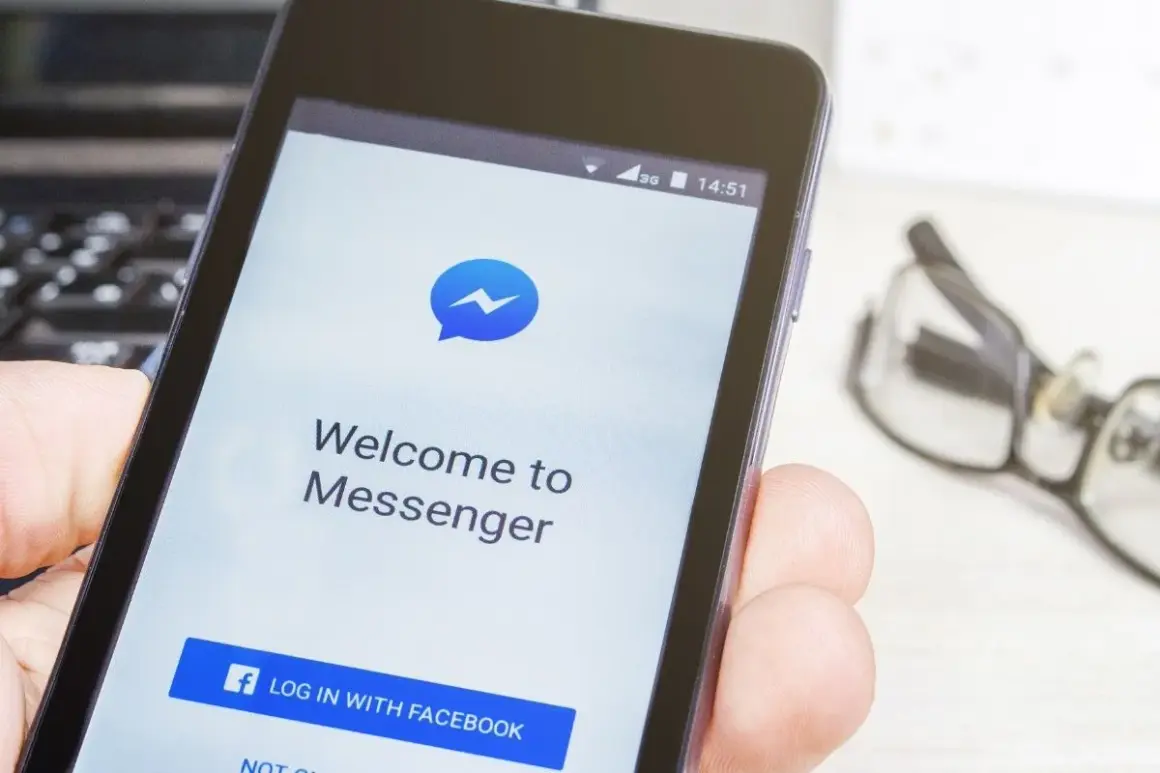
Messenger to jeden z najpopularniejszych komunikatorów na świecie, który zrewolucjonizował sposób, w jaki się komunikujemy. Pozwala na szybkie wysyłanie wiadomości tekstowych, prowadzenie rozmów głosowych i wideo, a także tworzenie grup znajomych. W tym artykule przeprowadzimy Cię przez kompleksowe instrukcje instalacji Messengera na różnych platformach od smartfonów z Androidem i iOS, po komputery. Dowiesz się także, jak rozwiązać najczęstsze problemy techniczne oraz czy nadal można korzystać z komunikatora bez konta na Facebooku.
Dlaczego Messenger to dziś niezbędnik i jak go sprawnie zainstalować?
Czym jest Messenger i dlaczego miliony Polaków używają go każdego dnia?
Messenger to darmowa aplikacja do komunikacji, stworzona przez firmę Meta (wcześniej Facebook). Jest to jeden z najczęściej używanych komunikatorów na świecie, a w Polsce również cieszy się ogromną popularnością. Jego siła tkwi w prostocie i wszechstronności. Pozwala na błyskawiczne wysyłanie wiadomości tekstowych, nawiązywanie rozmów głosowych i wideo, tworzenie czatów grupowych, a także dzielenie się zdjęciami, filmami czy plikami. Dla wielu osób stał się "niezbędnikiem" w codziennej komunikacji, głównie ze względu na łatwość obsługi i, dla większości użytkowników, ścisłą integrację z platformą Facebook, która ułatwia odnalezienie znajomych i rozpoczęcie rozmowy.
Instalacja w 2 minuty czego potrzebujesz, żeby zacząć?
Aby rozpocząć przygodę z Messengerem, potrzebujesz kilku podstawowych rzeczy:
- Urządzenie: Smartfon z systemem Android lub iOS, albo komputer z systemem Windows lub macOS.
- Dostęp do internetu: Połączenie Wi-Fi lub dane mobilne są niezbędne do pobrania aplikacji i jej działania.
- Wolne miejsce: Upewnij się, że na Twoim urządzeniu jest wystarczająco dużo wolnej pamięci na instalację aplikacji.
- Konto na Facebooku: Zgodnie z obecnymi zasadami, do pełnego korzystania z Messengera zazwyczaj wymagane jest aktywne konto na Facebooku. Kiedyś istniała możliwość rejestracji tylko na numer telefonu, ale ta opcja jest już rzadko dostępna.
Jak zainstalować Messengera na telefonie? Instrukcja krok po kroku
Instalacja na telefonie z Androidem oficjalna i bezpieczna metoda ze sklepu Google Play
Instalacja Messengera na telefonie z systemem Android jest bardzo prosta i bezpieczna, jeśli korzystasz z oficjalnego źródła:- Otwórz aplikację Sklep Google Play na swoim urządzeniu.
- W pasku wyszukiwania na górze ekranu wpisz "Messenger".
- Znajdź aplikację o nazwie "Messenger" od wydawcy Meta Platforms, Inc. Upewnij się, że to oficjalna wersja.
- Kliknij przycisk "Zainstaluj".
- Poczekaj, aż aplikacja zostanie pobrana i zainstalowana.
- Po zakończeniu instalacji ikona Messengera pojawi się na ekranie głównym lub w menu aplikacji.
Instalacja na iPhonie (iOS) jak pobrać aplikację z App Store?
Jeśli posiadasz iPhone'a lub iPada, proces instalacji Messengera wygląda niemal identycznie:
- Otwórz aplikację App Store na swoim urządzeniu.
- Przejdź do zakładki "Szukaj" (ikona lupy) i w polu wyszukiwania wpisz "Messenger".
- Wybierz oficjalną aplikację Messenger od Meta Platforms, Inc.
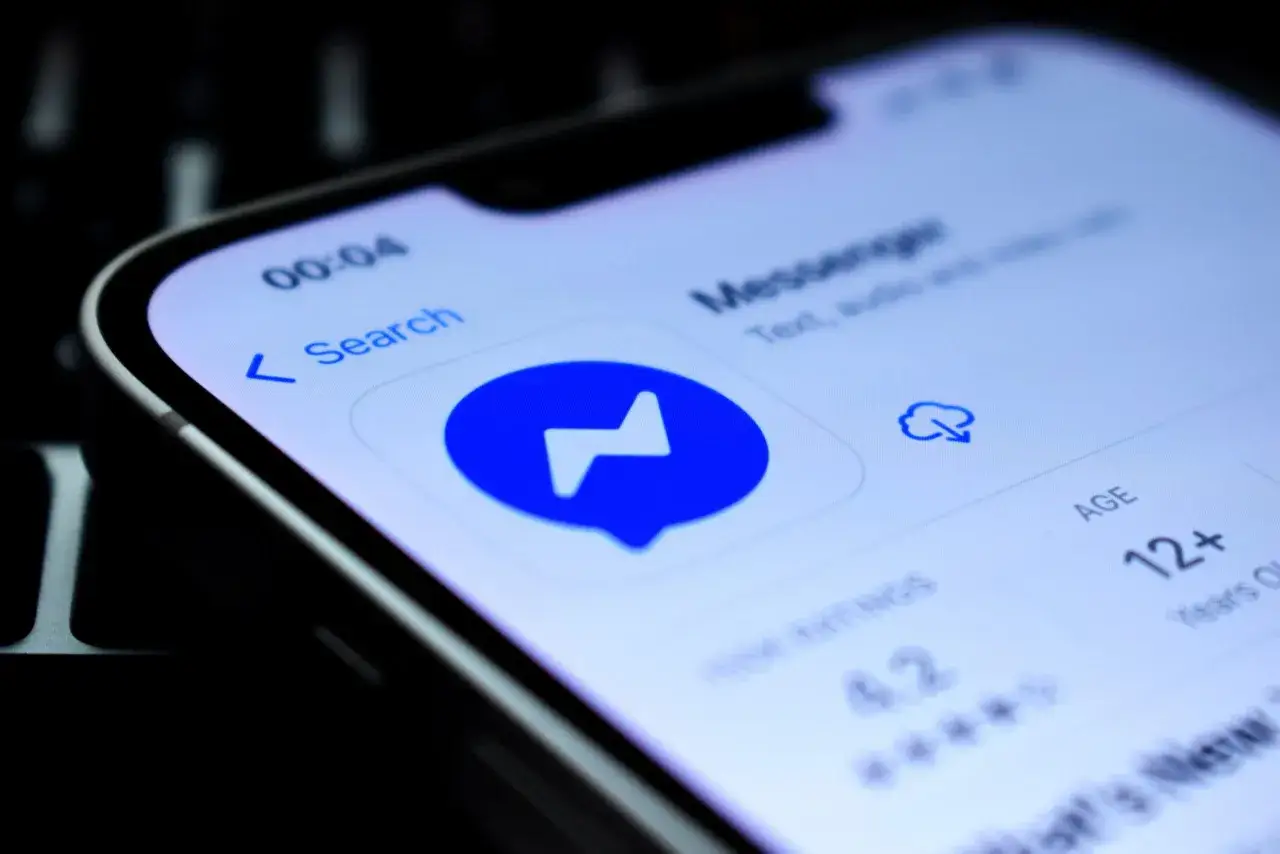
- Kliknij przycisk "Pobierz" (lub ikonę chmurki, jeśli aplikacja była wcześniej zainstalowana).
- Po pobraniu aplikacja zostanie automatycznie zainstalowana i pojawi się na ekranie głównym.
Pierwsze uruchomienie i logowanie jak skonfigurować konto po instalacji?
Po zainstalowaniu Messengera na swoim urządzeniu mobilnym, czas na pierwsze uruchomienie i konfigurację. Po kliknięciu w ikonę aplikacji, zobaczysz ekran powitalny. Zazwyczaj będziesz poproszony o zalogowanie się przy użyciu swojego konta na Facebooku. Wpisz swój adres e-mail lub numer telefonu oraz hasło do Facebooka. Jeśli masz włączone uwierzytelnianie dwuskładnikowe, będziesz musiał podać kod weryfikacyjny. Po udanym zalogowaniu, Messenger może zaproponować synchronizację kontaktów z Twojej książki telefonicznej, aby łatwiej odnaleźć znajomych korzystających z aplikacji. Możesz również przejść przez krótkie wprowadzenie do podstawowych funkcji aplikacji.Messenger na komputerze wygoda pisania na dużym ekranie
Jak zainstalować dedykowaną aplikację Messenger dla Windows i macOS?
Dla tych, którzy preferują korzystać z Messengera na większym ekranie komputera, dostępne są dedykowane aplikacje:
- Dla Windows: Otwórz Microsoft Store, wyszukaj "Messenger" i zainstaluj oficjalną aplikację od Meta Platforms, Inc. Alternatywnie, możesz pobrać instalator ze strony messenger.com.
- Dla macOS: Otwórz Mac App Store, wyszukaj "Messenger" i zainstaluj aplikację. Podobnie jak w przypadku Windows, dostępny jest również instalator na stronie messenger.com.
- Po pobraniu i uruchomieniu pliku instalacyjnego, postępuj zgodnie z instrukcjami na ekranie.
- Po zainstalowaniu aplikacji, uruchom ją i zaloguj się za pomocą swojego konta na Facebooku.
Messenger w przeglądarce internetowej korzystaj bez instalowania czegokolwiek
Jeśli nie chcesz instalować dodatkowego oprogramowania na swoim komputerze, możesz korzystać z Messengera bezpośrednio w przeglądarce internetowej. Wystarczy wejść na stronę messenger.com. Po załadowaniu strony, zaloguj się używając swoich danych logowania do Facebooka. Ta metoda jest niezwykle wygodna, ponieważ nie wymaga żadnej instalacji i pozwala na dostęp do Messengera z dowolnego komputera, wystarczy jedynie połączenie z internetem i przeglądarka. Główną wadą może być brak dedykowanych powiadomień systemowych, które są dostępne w aplikacji desktopowej.
Aplikacja desktopowa czy wersja w przeglądarce co wybrać?
Wybór między aplikacją desktopową a wersją przeglądarkową Messengera zależy od Twoich preferencji i potrzeb. Oto porównanie, które może pomóc w podjęciu decyzji:
| Cecha | Aplikacja desktopowa | Wersja przeglądarkowa |
|---|---|---|
| Wymagana instalacja | Tak | Nie |
| Powiadomienia | Tak, zintegrowane z systemem operacyjnym | Tak, w ramach przeglądarki (wymaga zezwolenia) |
| Zużycie zasobów systemowych | Zazwyczaj większe | Zazwyczaj mniejsze, zależne od przeglądarki |
| Dostępność funkcji | Pełna funkcjonalność | Pełna funkcjonalność |
| Wygoda użytkowania | Wygodna, dedykowana aplikacja | Dostępna z każdego miejsca, nie wymaga instalacji |
Czy można zainstalować Messengera bez konta na Facebooku? Aktualne zasady
Historia zmian: jak kiedyś działała rejestracja na numer telefonu?
Kiedyś Messenger oferował znacznie większą elastyczność w kwestii rejestracji. Można było założyć konto w aplikacji, podając jedynie swój numer telefonu. Nie było to powiązane z profilem na Facebooku, co dla wielu użytkowników było dużą zaletą, pozwalającą na oddzielenie życia prywatnego od aktywności w mediach społecznościowych. Ta opcja była bardzo popularna i ułatwiała korzystanie z komunikatora osobom, które nie posiadały konta na Facebooku lub chciały zachować większą prywatność.
Stan obecny: dlaczego konto na Facebooku jest teraz wymagane?
Obecnie sytuacja uległa zmianie. Zgodnie z polityką firmy Meta, do pełnego korzystania z Messengera zazwyczaj wymagane jest posiadanie aktywnego konta na Facebooku. Według danych Vertex AI Search, od marca 2026 roku do pełnego korzystania z Messengera wymagane jest konto na Facebooku. Ta zmiana ma na celu lepszą integrację usług Meta i uproszczenie zarządzania użytkownikami w ramach ekosystemu firmy. Choć tradycyjna rejestracja na numer telefonu została w dużej mierze wycofana, w niektórych regionach lub specyficznych sytuacjach mogą pojawić się ograniczone opcje, ale nie jest to już standardowa ścieżka.
Czy istnieją jeszcze jakieś obejścia? Opcje dla osób ceniących prywatność
Znalezienie sposobu na korzystanie z Messengera bez konta na Facebooku staje się coraz trudniejsze. Choć w przeszłości istniały pewne obejścia, takie jak używanie starszych wersji aplikacji lub skorzystanie z możliwości rejestracji na numer telefonu w wybranych krajach, obecnie są one rzadkością. Firma Meta konsekwentnie dąży do integracji swoich usług. Dla osób, które cenią sobie prywatność i nie chcą posiadać konta na Facebooku, najlepszym rozwiązaniem jest rozważenie alternatywnych komunikatorów, które kładą nacisk na bezpieczeństwo i anonimowość, takich jak Signal, Telegram czy Threema.
Problemy z instalacją Messengera? Oto najczęstsze błędy i ich rozwiązania
Komunikat "Nie można zainstalować aplikacji" co robić?
Jeśli napotykasz komunikat "Nie można zainstalować aplikacji" podczas próby pobrania Messengera, oto kilka kroków, które możesz podjąć:
- Sprawdź połączenie internetowe: Upewnij się, że masz stabilne połączenie Wi-Fi lub dane mobilne. Spróbuj otworzyć inną stronę internetową lub aplikację wymagającą internetu.
- Sprawdź wolne miejsce: Zweryfikuj, czy na urządzeniu jest wystarczająco dużo wolnej pamięci.
- Zaktualizuj system operacyjny: Upewnij się, że Twój system Android lub iOS jest zaktualizowany do najnowszej dostępnej wersji.
- Wyczyść pamięć podręczną sklepu z aplikacjami: W ustawieniach telefonu przejdź do Aplikacje > Sklep Google Play (lub App Store) > Pamięć i wybierz "Wyczyść pamięć podręczną" oraz "Wyczyść dane".
- Uruchom ponownie urządzenie: Czasami proste ponowne uruchomienie telefonu może rozwiązać tymczasowe problemy.
Brak miejsca na dysku jak zwolnić pamięć na telefonie lub komputerze?
Gdy brakuje Ci miejsca na instalację Messengera, warto zastosować kilka praktycznych metod:
- Usuń nieużywane aplikacje i gry: Przejrzyj zainstalowane aplikacje i odinstaluj te, z których już nie korzystasz.
- Usuń stare zdjęcia i filmy: Przenieś swoje multimedia do chmury (np. Google Photos, iCloud) lub na zewnętrzny nośnik, a następnie usuń je z urządzenia.
- Wyczyść pamięć podręczną aplikacji: W ustawieniach telefonu możesz wyczyścić pamięć podręczną poszczególnych aplikacji, co często uwalnia sporo miejsca.
- Usuń zbędne pliki pobrane: Sprawdź folder "Pobrane" i usuń pliki, które nie są już potrzebne.
Problem z połączeniem internetowym jak upewnić się, że to nie wina sieci?
Problemy z połączeniem internetowym mogą skutecznie uniemożliwić instalację Messengera. Oto jak je zdiagnozować:- Testuj inne aplikacje: Sprawdź, czy inne aplikacje wymagające dostępu do internetu działają poprawnie.
- Zrestartuj router/modem: Jeśli korzystasz z Wi-Fi, wyłącz i ponownie włącz swój router lub modem.
- Przełącz się między Wi-Fi a danymi mobilnymi: Spróbuj przełączyć się na inne dostępne połączenie internetowe, aby sprawdzić, czy problem leży po stronie konkretnej sieci.
- Skontaktuj się z dostawcą internetu: Jeśli żadne z powyższych rozwiązań nie pomoże, problem może leżeć po stronie Twojego dostawcy internetu.
Aplikacja nie chce się uruchomić po instalacji co sprawdzić w pierwszej kolejności?
Jeśli Messenger został zainstalowany, ale nie chce się uruchomić, oto co warto sprawdzić:
- Ponownie uruchom urządzenie: To podstawowy krok, który często rozwiązuje wiele problemów.
- Sprawdź kompatybilność: Upewnij się, że wersja aplikacji jest kompatybilna z Twoim systemem operacyjnym. Czasami starsze wersje systemu mogą nie obsługiwać najnowszych wersji aplikacji.
- Odinstaluj i zainstaluj ponownie: Usuń aplikację i zainstaluj ją ponownie ze sklepu.
- Sprawdź aktualizacje systemu: Upewnij się, że Twój system operacyjny jest w pełni zaktualizowany.
Co to jest Messenger Lite i czy warto go zainstalować?
Messenger Lite vs. standardowy Messenger kluczowe różnice
Messenger Lite to uproszczona wersja popularnego komunikatora, zaprojektowana z myślą o urządzeniach o ograniczonych zasobach i słabszym połączeniu internetowym. Oto kluczowe różnice:
| Cecha | Messenger Lite | Standardowy Messenger |
|---|---|---|
| Rozmiar aplikacji | Znacznie mniejszy | Większy |
| Zużycie danych mobilnych | Niższe | Wyższe |
| Zużycie baterii | Niższe | Wyższe |
| Funkcjonalność | Podstawowe funkcje (wiadomości, rozmowy głosowe/wideo) | Pełna funkcjonalność (w tym gry, efekty, filtry itp.) |
Dla kogo "lekka" wersja komunikatora będzie najlepszym wyborem?
"Lekka" wersja Messengera, czyli Messenger Lite, jest idealnym rozwiązaniem dla:
- Użytkowników starszych smartfonów z ograniczoną ilością pamięci RAM i przestrzeni dyskowej.
- Osób posiadających wolne lub niestabilne połączenie internetowe.
- Użytkowników z ograniczonym pakietem danych mobilnych, którzy chcą oszczędzać transfer.
- Osób, które potrzebują jedynie podstawowych funkcji komunikacji, takich jak wysyłanie wiadomości tekstowych i prowadzenie rozmów.
Przeczytaj również: Jak rozłożyć namiot instrukcja – uniknij najczęstszych błędów podczas rozkładania
Jak zainstalować Messenger Lite na starszych telefonach?
Instalacja Messenger Lite jest zazwyczaj analogiczna do instalacji standardowego Messengera, jeśli aplikacja jest dostępna w Twoim regionie i dla Twojego systemu operacyjnego. Po prostu wyszukaj "Messenger Lite" w sklepie Google Play i postępuj zgodnie z instrukcjami. Należy jednak pamiętać, że Messenger Lite może nie być dostępny dla wszystkich urządzeń lub w każdym kraju. W przypadku braku dostępności w oficjalnym sklepie, można rozważyć pobranie pliku instalacyjnego APK z zaufanego źródła. Należy jednak zachować szczególną ostrożność i upewnić się, że źródło jest wiarygodne, aby uniknąć ryzyka zainstalowania złośliwego oprogramowania.