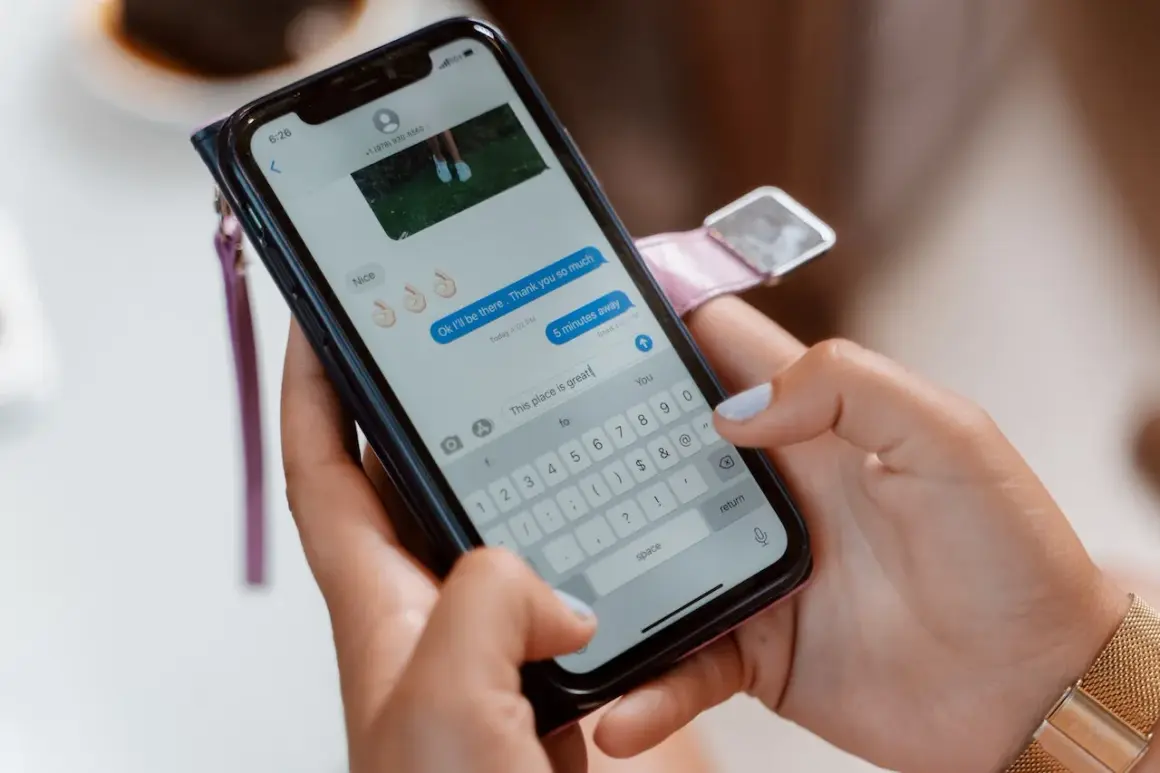
Szybki przewodnik po uruchamianiu Messengera na telefonie
- Messenger to popularny komunikator, który do działania wymaga konta Facebook
- Aplikację pobiera się ze Sklepu Google Play (Android) lub App Store (iOS)
- Po instalacji ikona Messengera pojawi się na pulpicie lub w bibliotece aplikacji
- Logowanie odbywa się za pomocą danych do konta Facebook (e-mail/numer telefonu i hasło)
- W przypadku problemów z uruchomieniem, pomóc może restart telefonu lub wyczyszczenie pamięci podręcznej aplikacji
- Aplikacja prosi o uprawnienia do mikrofonu czy aparatu, które są niezbędne do pełnej funkcjonalności
Zanim zaczniesz: Czym jest Messenger i dlaczego warto go mieć w telefonie?
Messenger to bez wątpienia jeden z najpopularniejszych komunikatorów na świecie. Umożliwia on bezpłatne wysyłanie wiadomości tekstowych, zdjęć, filmów, a także prowadzenie rozmów głosowych i wideo. To dzięki niemu miliony Polaków pozostają w stałym kontakcie. Podstawowe funkcje, takie jak tworzenie czatów grupowych, wysyłanie reakcji na wiadomości czy udostępnianie swojej lokalizacji, sprawiają, że jest on niezwykle wszechstronnym narzędziem do komunikacji. Kiedyś istniała możliwość rejestracji konta w Messengerze za pomocą samego numeru telefonu, jednak obecnie, aby korzystać z tej aplikacji, wymagane jest posiadanie konta na Facebooku. Dane logowania do Facebooka posłużą Ci również do zalogowania się w Messengerze.
Instalacja to dopiero początek – jak znaleźć i otworzyć Messengera po raz pierwszy?
Po pomyślnym zainstalowaniu aplikacji Messenger na Twoim telefonie, kolejnym krokiem jest jej odnalezienie i uruchomienie. Proces ten może się nieznacznie różnić w zależności od systemu operacyjnego Twojego urządzenia, ale zasada jest bardzo podobna.
-
Krok 1: Odszukaj ikonę aplikacji na telefonie z Androidem (Samsung, Xiaomi, Oppo i inne)
Jeśli korzystasz z telefonu z systemem Android, po zainstalowaniu Messengera ze Sklepu Google Play, przycisk "Zainstaluj" zmieni się na "Otwórz". Po jego kliknięciu aplikacja powinna uruchomić się automatycznie. Ikona Messengera zazwyczaj pojawia się na jednym z ekranów głównych Twojego telefonu. Czasami może trafić również do tzw. "szuflady aplikacji", czyli miejsca, gdzie zgromadzone są wszystkie zainstalowane programy. Aby ją tam znaleźć, zazwyczaj wystarczy przesunąć palcem od dołu ekranu w górę lub znaleźć odpowiednią ikonę na pulpicie.
-
Krok 2: Gdzie znaleźć aplikację na iPhonie (system iOS)?
Użytkownicy iPhone'ów przechodzą przez bardzo podobny proces. Po pobraniu Messengera z App Store, ikona aplikacji pojawi się na jednym z ekranów głównych. W przypadku nowszych wersji systemu iOS, aplikacje mogą być automatycznie przenoszone do tzw. "Biblioteki aplikacji", która znajduje się zazwyczaj na końcu wszystkich ekranów głównych. Aby ją tam znaleźć, przewiń ekran główny do samego końca.
-
Ikony nie ma na pulpicie? Sprawdź w bibliotece aplikacji!
Jeśli po instalacji nie widzisz ikony Messengera na żadnym z ekranów głównych, nie panikuj. Najprawdopodobniej trafiła ona do biblioteki aplikacji (na Androidzie) lub biblioteki aplikacji (na iOS). Otwórz tę bibliotekę, a następnie poszukaj ikony Messengera. Gdy ją znajdziesz, możesz ją uruchomić bezpośrednio stamtąd, lub co jest wygodniejsze przytrzymać ją palcem i przeciągnąć na jeden z ekranów głównych, aby mieć do niej szybki dostęp.
Logowanie do Messengera krok po kroku – Twój przewodnik
Po odnalezieniu i uruchomieniu aplikacji Messenger, czeka Cię krótki proces logowania. Jest on bardzo prosty i intuicyjny.
-
Jak poprawnie zalogować się danymi z Facebooka?
Po otwarciu Messengera zobaczysz ekran logowania. W tym miejscu musisz wprowadzić dane swojego konta na Facebooku. Zazwyczaj jest to adres e-mail lub numer telefonu, którego użyłeś podczas rejestracji na Facebooku, oraz hasło do Twojego konta. Upewnij się, że wpisujesz poprawne dane, ponieważ błędne hasło uniemożliwi Ci zalogowanie. -
Co oznaczają komunikaty o uprawnieniach? Czy trzeba się na wszystko zgadzać?
Po pierwszym zalogowaniu, Messenger poprosi Cię o przyznanie różnych uprawnień. Może to być dostęp do Twoich kontaktów, mikrofonu, aparatu, a nawet lokalizacji. Niektóre z tych uprawnień są niezbędne do pełnego funkcjonowania aplikacji. Na przykład, dostęp do mikrofonu i aparatu jest konieczny, abyś mógł prowadzić rozmowy wideo i głosowe lub wysyłać zdjęcia i filmy. Dostęp do kontaktów pozwala Messengerowi na szybkie odnalezienie Twoich znajomych, którzy również korzystają z aplikacji. Zazwyczaj warto zaakceptować te uprawnienia, aby w pełni cieszyć się możliwościami komunikatora.
Co zrobić, gdy Messenger nie chce się uruchomić? Proste rozwiązania najczęstszych problemów
Czasami zdarza się, że aplikacja Messenger może sprawiać problemy na przykład zawieszać się lub w ogóle się nie uruchamiać. Zanim zaczniesz się martwić, wypróbuj kilka prostych rozwiązań, które często okazują się skuteczne.
-
Aplikacja zawiesza się na ekranie startowym co teraz?
Pierwszym i najprostszym krokiem, który często rozwiązuje wiele problemów, jest ponowne uruchomienie telefonu. Jeśli to nie pomoże, spróbuj wyczyścić pamięć podręczną aplikacji. Zrobisz to w ustawieniach telefonu, w sekcji "Aplikacje" (lub podobnej, np. "Aplikacje i powiadomienia"). Wybierz Messenger, a następnie opcję "Wyczyść pamięć podręczną". Pamiętaj, że ta czynność nie usuwa Twoich rozmów ani danych.
-
Problem z połączeniem internetowym jak sprawdzić, czy to jest przyczyną?
Messenger, jak każda aplikacja komunikacyjna, wymaga stabilnego połączenia z internetem. Sprawdź, czy Twoje Wi-Fi działa poprawnie, czy dane mobilne są włączone i masz zasięg. Czasami pomaga po prostu przełączenie się między Wi-Fi a danymi mobilnymi, lub restart routera Wi-Fi.
-
Restart telefonu najprostszy sposób, który często działa
Powtórzę to jeszcze raz, bo to naprawdę działa! Prosty restart telefonu często rozwiązuje wiele drobnych problemów technicznych, które mogą dotyczyć również aplikacji. Jeśli Messenger zachowuje się dziwnie, spróbuj go najpierw zrestartować.
-
Jak wyczyścić dane podręczne aplikacji, aby ją "odświeżyć"?
Wspomniane wcześniej czyszczenie pamięci podręcznej aplikacji jest jak jej "odświeżenie". Pomaga to usunąć tymczasowe pliki, które mogły się uszkodzić i powodować problemy z działaniem. Jest to bezpieczna operacja, która nie narusza Twoich rozmów ani ustawień.
Pierwsze kroki w aplikacji – co zrobić tuż po uruchomieniu?
Gratulacje! Udało Ci się uruchomić Messengera. Teraz czas na odkrycie jego możliwości i rozpoczęcie rozmów ze znajomymi.
-
Jak odnaleźć znajomych i rozpocząć pierwszą rozmowę?
W górnej części ekranu Messengera zazwyczaj znajduje się pole wyszukiwania. Wpisz tam imię i nazwisko osoby, z którą chcesz porozmawiać. Jeśli ta osoba ma konto na Facebooku i jest w Twoich znajomych, powinna się pojawić na liście wyników. Kliknij jej profil, a następnie przycisk "Napisz wiadomość", aby rozpocząć czat. Jeśli wyraziłeś zgodę na dostęp do kontaktów, Messenger może automatycznie zsynchronizować Twoją książkę telefoniczną i pokazać, którzy z Twoich znajomych już korzystają z aplikacji.
-
Jak dodać skrót do Messengera na ekran główny, by mieć go zawsze pod ręką?
Aby mieć szybki dostęp do Messengera, możesz dodać jego skrót bezpośrednio na ekran główny telefonu. Na Androidzie zazwyczaj wystarczy przytrzymać palcem ikonę aplikacji w szufladzie aplikacji i przeciągnąć ją na wybrany ekran główny. Na iPhonie, otwórz Bibliotekę aplikacji, znajdź ikonę Messengera, przytrzymaj ją, a następnie przeciągnij na ekran główny.